Mostrando entradas con la etiqueta ANDROID. Mostrar todas las entradas

viernes, 5 de marzo de 2021

Como Desactivar las notificaciones de Tik Tok


▐ 🎮💻➽ 🅂🅄🅂🄲🅁í🄱🄴🅃🄴   🄰🅀🅄í➜ https://bit.ly/2RWT0nX
▐  🎮💻🔥📝ᴍɪ  ʙʟᴏɢ  ᴘᴇʀ🆂ᴏɴᴀʟ ➽ https://bit.ly/2OISJHa

➡ Tutorial de como Desactivar las notificaciones de TikTok.
▬▬▬▬▬▬▬▬▬▬▬ஜ۩۞۩ஜ▬▬▬▬▬▬▬▬▬▬▬▬▬▬


👀✔💖🔗🔹🔎⭐  MIS REDES SOCIALES 👀✔💖🔗🔹🔎⭐

⭐ FACEBOOK: https://bit.ly/2PLHf1Q
⭐ TWITER: https://bit.ly/2yu5UBx
 ⭐BLOG PERSONAL:  https://bit.ly/2OISJHa
⭐Instagram💓👁‍🗨: http://bit.ly/2YvNdvG
⭐Donaciones 🅿🅰🆈🅿🅰🅻 $ : http://bit.ly/2IDgE5t
 
#TikTok #Notificaciones #Desactivar


lunes, 18 de mayo de 2020

Personaliza tu teclado del móvil usando tus fotos

El teclado virtual del teléfono es una de las herramienta que utilizamos a diario. Personalizarlo es una de las opciones que tenemos a mano para decorarlo a nuestro gusto. Hay varias aplicaciones de teclados que puedes descargar para cambiarle el color o el formato de las teclas, por ejemplo. Así que hoy te enseñamos a poner una fotografía de fondo fácilmente.
Por muchas opciones que podamos tener para personalizar nuestro teclado, hay veces que lo que más nos apetece es salirnos un poco de las opciones que nos dan las aplicaciones y poner algo personal. Un claro ejemplo de ello es poner una fotografía de nuestra galería como fondo, algo que puede darle un toque especial a tu teclado del móvil. Esta opción puedes configurarla fácilmente, por ejemplo, con el propio teclado de Google, Gboard. Si no tienes instalada esta aplicación, puedes hacerlo fácilmente pulsando en el siguiente acceso. Después tendrás que seleccionarlo como tu teclado predeterminado.


Una vez instalada la aplicación tendrás que ir hasta los ajustes de tu teléfono. Después, en el apartado de Ajustes avanzados tendrás que ir hasta la opción de Idioma e introducción de texto del teléfono. Aquí es donde podrás ver qué teclado estás utilizando en este momento y podrás elegir otro diferente. En este caso, tendremos que seleccionar Gboard como Teclado Predeterminado, ya que personalizaremos el fondo con esta aplicación a continuación.


Si pulsas en la opción de Gboard, verás las configuraciones básicas del teclado de Google. La opción que nos interesa para poder cambiar a nuestro gusto el fondo del mismo es «Temas», ya que ahí es donde podrás elegir entre una variedad de fondos que nos ofrece Google para descargar o ir algo más allá personalizándolo tú mismo. Verás que se muestran varias imágenes que puedes poner como fondo, pero, para poner una imagen propia, tendremos que darle a la opción que tenemos en la parte superior: «Mis temas».


En este momento, podremos elegir una foto desde nuestra cuenta de Google Drive, las imágenes del teléfono, nuestra carpeta de descargas, Fotos de Google, o si tenemos la foto que nos interesa dentro de algún gestor de archivos. Solo tendremos que localizar la fotografía que queramos colocar y después ajustar la parte de la imagen que irá como fondo de nuestro teclado. También podremos ajustar el brillo de la imagen para que resalte más o menos con respecto a las teclas.  Por último, si quisiéramos que las teclas tuvieran bordes, podremos habilitar esta opción justo antes de guardar la configuración final.


miércoles, 29 de abril de 2020

Cómo aumentar o disminuir el tamaño de la pantalla en Android

¿Ves los iconos y resto de elementos demasiado grandes? ¿O quizá demasiado pequeños? Te enseñamos a personalizar el tamaño de la pantalla de tu Android.


La pantalla, ese componente vital para cualquier smartphone y el primero que vemos nada más lo tenemos en la mano. Frágil, colorido, enorme con las últimas tendencias en notch y ampliación de la diagonal… Es tan importante la pantalla que también es el elemento más personalizable. Porque no todos vemos igual ni queremos mostrar el móvil de la misma manera.

La diagonal de la pantalla determina su superficie según el ratio del que disponga, pero hay más factores que influyen en cómo se ven los elementos del panel. Y claro, dependiendo de cómo sean estos factores se apreciarán más grandes o más pequeños los iconos, letras e interfaz del teléfono. Por suerte, el tamaño siempre se puede modificar mediante software para que así se adapte a nuestros gustos o requerimientos.

¿Quieres ver más grandes los elementos de tu pantalla? ¿O al contrario, hacer su tamaño más pequeño? A continuación te explicaré las distintas maneras de conseguirlo.


Ajusta el tamaño del contenido de la pantalla para que se adapte a tus necesidades.


Cómo aumentar o disminuir el tamaño de la pantalla en Android


Android permite la modificación del tamaño de pantalla desde las opciones de sistema. Es un proceso tan simple que adaptarás el contenido del teléfono en pocos segundos. Se hace así:
  • Entra en los ajustes de tu Android y ve a «Pantalla«.
  • Acude a las opciones de ajustar el tamaño de la pantalla o contenido.
  • Ajusta el selector al tamaño que desees: hacia la izquierda más pequeño; hacia la derecha más grande. Todos los elementos de la pantalla se graduarán en consecuencia.
  • Adicionalmente puedes cambiarle el tamaño a la fuente de letra. El ajuste suele encontrarse dentro de los mismos ajustes de tamaño que el contenido o en un apartado especial, tamaño de la fuente. El selector es similar.
Esta es la forma estándar de adaptar el tamaño de la pantalla, pero quizá no consigas justo las dimensiones que necesitas. Como me ocurrió recientemente con el Samsung Galaxy A70, incluso al menor tamaño disponible seguía viendo el contenido demasiado grande. Pero hay una manera de forzar la densidad de píxeles para disminuir o aumentar los iconos y resto de elementos.

Ajusta el tamaño de la pantalla forzando su densidad desde las opciones de desarrollador


Cómo aumentar o disminuir el tamaño de la pantalla en Android


Con el siguiente ajuste puedes tener inconvenientes con la visualización de la pantalla, por lo que debes tener mucho cuidado. Aun así no debería haber problemas si sigues las instrucciones.
  • Ve a los ajustes de tu Android y busca las opciones de sistema.
  • Entra en la información del teléfono.
  • Pulsa 10 veces sobre «Número de compilación«. Verás que se activan las opciones de desarrollador (quizá necesites introducir la contraseña del teléfono).
  • Entra en las opciones de desarrollador y busca el ajuste marcado como «Ancho más pequeño«. Esto es la densidad de píxeles a la que está funcionando tu teléfono. Es importante que anotes el número actual.
  • Para hacer que el contenido de la pantalla sea más grande solo tienes que reducir el número de la densidad. En nuestro caso es de 470, por lo que podemos ponerlo en 400, por ejemplo. Ve poco a poco comprobando el resultado hasta que veas la pantalla como desees.
  • Para hacer la pantalla más pequeña tienes que hacer lo contrario, aumentar el número de la densidad. Debes ir poco a poco hasta ajustar correctamente el contenido.
  • Debes tener en cuenta que la interfaz, aplicaciones y/o elementos de la pantalla quizá no se redimensionen bien a la densidad que has elegido. La única manera de ajustarlo bien es realizando pruebas de ensayo/error.
  • Para volver a la densidad original solo necesitas escribir el valor por defecto en el ajuste de «Ancho más pequeño». También puedes acudir a las opciones de pantalla y entrar dentro de las opciones de tamaño.
Con los ajustes anteriores puedes conseguir que la pantalla esté a tu gusto en tamaño. ¿Que necesitas todo algo más grande? No hay problema. ¿Que las opciones de tamaño dejan los iconos a un tamaño exagerado? Puedes disminuirlo bajando el ancho mínimo desde las opciones de desarrollador. El potencial de Android es enorme.

martes, 28 de abril de 2020

Cómo liberar espacio en WhatsApp fácilmente: ¡no te quedes sin memoria!

Así puedes liberar espacio de WhatsApp en cuestión de segundos


WhatsApp: cómo liberar espacio

El año pasado, el equipo de WhatsApp introducía una novedad para llevar a cabo esta liberación de espacio que ocupan los archivos de la app. Con ella, es posible borrar los archivos en cada chat, de forma individual, y decidir qué tipos de contenidos queremos eliminar exactamente. Es extremadamente sencillo de hacer, gracias a una navegación muy intuitiva, que se comprende a la perfección.

Pasos a seguir:

  • Abre WhatsApp.
  • Dale al botón de menú de puntos en la esquina superior derecha de la aplicación.
  • Ve a Datos y almacenamiento.
  • Pulsa en Uso de almacenamiento. Después de unos segundos (depende de la cantidad de archivos que tengas), te aparecerá una lista con todos tus chats.
  • Entra en el que desees eliminar contenido (están ordenados de mayor a menor espacio ocupado).
  • Pulsa en Administrar mensajes.
  • Marca solo los archivos que quieras eliminar.
  • Pulsa en vaciar mensajes.
  • Repite el proceso con todos los chats en los que desees borrar archivos.
Aquí lo puedes ver en imágenes (pulsa en una para hacerlas más grandes):


domingo, 26 de abril de 2020

Cómo descargar y guardar los estados de WhatsApp de tus amigos


A muchos no les basta con poder ver los estados de WhatsApp de sus amigos y compañeros desde la aplicación de mensajería instantánea y, en ocasiones, puedes encontrarte con contenidos interesantes que deseas guardar en tu teléfono. Hay varias formas de poder hacerlo pero la más sencilla permite, al mismo tiempo, guardar los estados de WhatsApp de tus amigos sin que lo sepan.
Los estados de Whatsapp pueden estar compuestos por fotografías o por vídeos. Guardar las imágenes es sencillo pues basta con hacer una captura de pantalla. Sin embargo este método es algo incómodo, ya que a la hora de realizar esta acción, en la imagen obtenida encontrarás información extra de la interfaz de los estados de WhatsApp. Con los vídeos la cosa se vuelve algo más complicada pues, a menos de que tu sistema operativo permita grabar lo que sucede en pantalla, salvar los vídeos de los estados de WhatsApp es casi imposible.

Pero en MovilZona, la palabra «imposible» nos empuja a investigar a fondo y descubrir cómo podemos descargar guardar los estados de WhatsApp gracias al explorador de archivos de nuestro móvil Android.

Guarda los estados de WhatsApp con el explorador del móvil


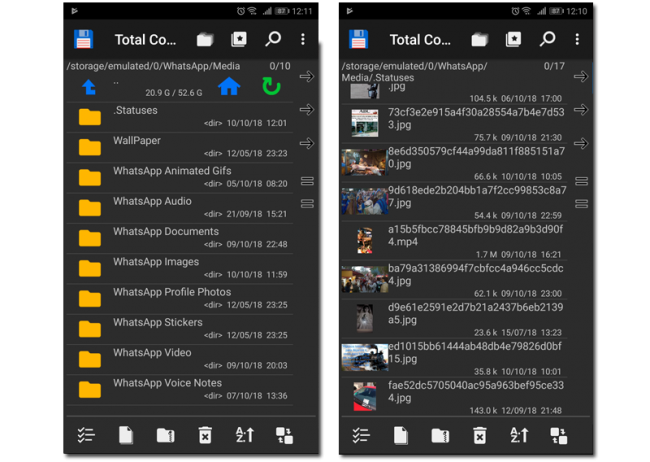
Seguro que tienes un explorador de archivos instalado por defecto en el smartphone. Habitualmente hay dos tipos de estas aplicaciones pues unas muestran las carpetas ocultas de WhatsApp y otras no. Si tienes la mala fortuna de que el tuyo es más limitado tampoco debes preocuparte pues con descargar el explorador Total Commander desde Google Play Store podrás hacer lo mismo. Una vez que tengas la aplicación instalada, todo lo que tienes que hacer es acceder al almacenamiento local de tu dispositivo y localizar la carpeta de Whatsapp dentro de la Raíz del móvil.
guardar estados whatsapp
Una vez dentro, verás una carpeta denominada Media y dentro, si tu explorador es capaz de localizar las carpetas ocultas del móvil, encontrarás un folder denominado «Statuses», es aquí donde encontrarás los contenidos de tus contactos alojados en los estados de WhatsApp listos para ser guardados, compartidos, editados, o almacenados en cualquier otra carpeta de tu dispositivo de más fácil acceso.
Para poder guardar los estados de WhatsApp de tus amigos sin que lo sepan el único requisito, además de localizar las carpetas ocultas, es que realices este proceso antes de 24 horas desde la publicación, pues si no las imágenes y vídeos desaparecerán del explorador de archivos.

sábado, 28 de marzo de 2020

Instagram TV (IGTV): ¿qué es y cómo funciona?

Instagram TV (IGTV) es una de las apuestas más fuertes de esta red social, lanzada para celebrar que ha alcanzado los 1000 millones de usuarios (Statista, enero 2020). Con ella, Instagram pretende ampliar las posibilidades para crear y compartir vídeos y, con el tiempo, posicionarse como una alternativa a YouTube. ¿Será así? 
Para las marcas, Instagram TV es una buena oportunidad para ampliar la presencia en esta red y reforzar su marketing de contenidos. Por eso, en este artículo vamos a ver qué es IGTV, cómo funciona, explicación-tutorial para subir un vídeo paso a paso, cómo monetizar tus vídeos y qué puede aportar a los anunciantes en Instagram Ads y creadores de contenido.


¿Qué es Instagram TV?

Instagram TV es una especie de canal de televisión integrado en la red social, donde los usuarios pueden consumir contenidos en vídeo creados por otros. Se puede acceder a ella desde la propia aplicación de Instagram (pulsando en el nuevo icono que aparece al lado de los mensajes directos) o bien a través de una aplicación independiente que se ha creado en exclusiva para IGTV. Para entendernos, sería algo así como Facebook y Facebook Messenger: son aplicaciones diferentes pero complementarias y una está integrada en la otra.
Hasta ahora, podíamos subir vídeos de hasta 15 segundos a las Stories de Instagram y de hasta 60 segundos a nuestro feed. Con Instagram TV, este límite se amplía: todos los usuarios pueden subir vídeos de entre 15 segundos y 10 minutos, mientras que los canales más populares podrán emitir vídeos de hasta una hora de duración.
A diferencia de lo que ocurría con las Stories, estos vídeos no son efímeros, sino que permanecen en el canal del usuario y pueden ir acumulando visitas a lo largo del tiempo. Tampoco se ofrece la posibilidad de emitir en directo, sino que más bien se trata de vídeos previamente grabados y editados.


El formato sigue siendo vertical (para adaptarse mejor a los móviles) y se visualizan en pantalla completa. Otra particularidad es que la app empieza a reproducir vídeos en cuanto entramos, como si fuera una televisión de verdad, sin necesidad de hacer una búsqueda previa como en YouTube.
Instagram TV combina la posibilidad de ver los vídeos de los usuarios a los que ya seguimos con la de descubrir contenidos nuevos. Dentro de la aplicación, podemos encontrar estas cuatro categorías:
  • Para ti: recomendaciones personalizadas en función de los intereses de cada usuario.
  • Seguidos: vídeos de los usuarios a los que sigues.
  • Populares: los vídeos con más visualizaciones e interacciones en Instagram TV.
  • Seguir viendo: para retomar un vídeo que dejaste a medias (una estrategia muy inteligente para fomentar las visualizaciones completas, ya que en general los vídeos online tienen un ratio de abandono muy alto).


¿Cómo funciona Instagram TV?

Crear tu propia cuenta en Instagram TV  y empezar a publicar vídeos es muy sencillo. Solo tienes que seguir estos pasos:
  • Descarga la aplicación de IGTV.
  • Regístrate e inicia sesión. Si ya tienes una sesión abierta en Instagram, te reconocerá automáticamente, así que puedes saltarte este paso.
  • Haz clic en el icono de ajustes (esquina derecha) y después en "Crear canal".
  • Para empezar a publicar vídeos, entra en tu cuenta y haz clic en el icono "+" en la esquina derecha.
  • Escoge un vídeo desde la galería de tu móvil (recuerda que tiene que estar en formato vertical).
  • Añade el título, la descripción y un enlace a una página externa. Si estás usando IGTV para tu marca, este es un aspecto que deberás optimizar con cuidado para que los usuarios te encuentren y para poder dirigirlos a tu página u otros sitios que te interesen.
  • Crea una imagen en miniatura para tu vídeo. De esta manera, controlarás la imagen que se muestra y tu canal tendrá mejor aspecto.


Cómo subir vídeos a IGTV paso a paso

Seguro que quieres subir tus vídeos a Instagram Televisión. Para que sepas cómo hacerlo  al detalle correctamente te dejo aquí un tutorial para lograrlo paso a paso de diferentes formas.

Desde la app de Instagram o IGTV

Para subir un vídeo a IGTV se puede hacer desde la aplicación de Instagram o la de IGTV:
  • Clica en el símbolo “+” de la parte inferior, en el menú, y selecciona el vídeo que deseas subir a tu perfil. Luego aprieta en “siguiente”.
  • Debes seleccionar la opción de “vídeo largo” para poder compartir en IGTV un vídeo que tenga una duración de 60 segundos como mínimo. Las piezas de vídeo que duran menos de 60 segundos se pueden compartir directamente desde el perfil y/o el feed. Entonces, deberías seleccionar “vídeo corto > continuar”.
  • Deberás tocar y deslizar la imagen de la parte inferior de la pantalla para así poder elegir una imagen que sea la portada o sino toca el símbolo “+” para “agregar desde el rollo fotográfico” en Iphone o en “agregar de la galería” para los Android. Luego, toca “siguiente”.
  • Pon un título y una descripción que complementen el el vídeo que quieres subir a IGTV.
  • Si tienes una serie de IGTV y quieres agregar un nuevo vídeo, clica en “agregar a la serie”. En cambio, si es la primera vez que creas una serie, deberás ponerle un nombre a esta.
  • Por último, y te recomiendo que lo hagas, tienes la opción de publicar una vista previa del vídeo en tu feed de Instagram o perfil, o directamente compartirlo en tu página de Facebook. Así, conseguirás captar a tu audiencia y llevarla a ver el vídeo completo.
    • Si decides publicar una vista previa, tienes la opción de tocar “editar portada del perfil” para así definir cómo se verá la fotografía de portada en Instagram Televisión en la cuadrícula del perfil.
    • Otra opción que tienes es “editar vista previa”, donde podrás decir cómo quieres que se vea la vista previa del vídeo que quieres subir a IGTV en tu feed. Esta posibilidad solo aparece cuando la relación del vídeo es de 9:16. Si en cambio, la relación es de 16:9, el vídeo se enseñará completo.
  • Por último, clica en “publicar”. Y lo tendrás subido tu vídeo.
No te olvides de que si seleccionas la opción de “vídeo corto” y subes uno que tiene más de 60 segundos a tu feed o perfil, lo que ocurrirá es que el vídeo se cortará el en segundo 60. El resto no aparecerá.

Desde la web de Instagram

Aunque también existe otra forma de subir vídeos a IGTV y es usando la web Instagram.com:
  • Enciende tu ordenador, abre el navegador habitual y abre tu perfil en la web de Instagram.
  • Cuando estés dentro de tu perfil, clica en la opción de IGTV.
  • Aprieta el botón de “subir”.
  • Haz clic en el icono “+” y elige el vídeo que deseas subir. También puedes arrastrar y soltar el archivo de vídeo.
  • Crea un título y una descripción adecuados para el contenido de tu vídeo. Si quieres, puedes compartir una vista previa del vídeo en tu feed de Instagram y perfil, o bien en una página que tengas de Facebook.
  • Por último, clica en “publicar” y listo.

¿Cómo compartir una vista previa del vídeo que quieres subir a IGTV en el perfil y el feed?

Cuando subes un vídeo a Instagram Televisión y decides compartir el vídeo en el feed y en tu perfil, lo que aparecerá como vista previa serán los primeros segundos de tu vídeo largo. Es decir, se publicará como si fuera un vídeo corto. Al terminar de visualizarse la vista previa, el vídeo se pondrá en pausa y el usuario podrá decidir si quiere seguir mirando el vídeo largo en IGTV. Aparecerá un botón que dice “seguir viendo”. 
Ten presentes estos puntos cuando compartes una vista previa de un vídeo de IGTV en tu perfil y feed:
  • Cuando el espectador toca el vídeo que está en el perfil se abre una vista previa de el vídeo que está subido en IGTV con el enlace directo al vídeo largo.
  • Cuando toca el vídeo en el feed se puede activar o desactivar el sonido.
  • Cuando el usuario toca el enlace se abre el vídeo completo de IGTV y puede seguir viéndolo desde el punto en que lo dejó en el feed.
  • Cuando eliminas la vista previa del vídeo en el feed o perfil de Instagram o tu página de Facebook, esto no afecta al vídeo que has subido a IGTV.
  • Las vistas previas muestran una relación centrada de tu vídeo de 4:5.

Instagram TV para las marcas

Todavía es muy pronto para saber si Instagram TV llegará algún día a ser una alternativa viable a YouTube. Pero por ahora, puede ser un complemento muy interesante a tu marketing de contenidos.
El formato vertical de los vídeos de Instagram TV significa que no podemos limitarnos a hacer un simple "copia y pega" de los vídeos que hayamos creado para otras plataformas como YT, sino que tenemos que pensar en contenidos específicos para esta red. Ten en cuenta que IGTV está pensada para vídeos creados desde el móvil, y por tanto tiene un enfoque más "relajado" y casual.
Para empezar, estas son algunas ideas para tu canal de marca en IGTV:
  • Vídeos "cómo se hizo" de tus eventos, lanzamientos... con pequeños clips grabados con un móvil que vayan mostrando todo el proceso.
  • Tutoriales y unboxing de tus productos.
  • Lanzamientos y sneak peek de nuevos productos. Si usas Instagram TV para ofrecer contenidos exclusivos por adelantado, animarás a los usuarios a seguirte en esta red.
  • Descuentos y promociones. Un incentivo más para empezar a crear comunidad en torno a tu marca en esta app.
  • Entrevistas a diferentes personas de tu empresa o a influencers y celebridades relacionadas con tu marca.
  • Vídeos basados en el storytelling. Dado que ya no estás limitado a vídeos de un minuto de duración, puedes aprovechar para compartir la historia de tu marca en Instagram TV.
Al igual que ocurre en YouTube, en IGTV el SEO es importante para que los usuarios puedan localizar tus vídeos. Piensa en hashtags populares y palabras clave que se adapten al contenido, e inclúyelos en el título y la descripción. Y por supuesto, no olvides aprovechar el enlace de cada vídeo para dirigir a los usuarios a tu web, tu tienda online u otros sitios de tu interés.
Por el momento, IGTV no cuenta con opciones de monetización para creadores de contenido ni de publicidad para anunciantes. Pero si esta aplicación llega a cuajar, no nos sorprendería verlos pronto. En todo caso, se trata de una iniciativa con mucho potencial para desarrollar tu presencia de marca y conectar mejor con la audiencia, así que te animo a hacer tus primeros experimentos con esta red y ver qué funciona mejor para tu empresa.

Instagram empieza a monetizar IGTV al igual que Youtube

Instagram empezará a enseñar publicidad en sus vídeos largos de IGTV y sus creadores podrán recibir su parte proporcional de las ganancias. Es decir, ha abierto la puerta a la monetización al igual que ya lo hace Youtube.
La opción de monetización no será para todos los influencers, sino que aquellos que quieran poner anuncios en sus vídeos deberán cumplir con unos requisitos que impondrá Instagram.
Youtube tiene también restricciones en este aspecto: con un mínimo de suscriptores y número mensual de visualizaciones.
Los requisitos puede que sean muy parecidos a los de Facebook, ya que solicita un mínimo de 10.000 seguidores y 30.000 vistas de más de un minutos cada una. Si las cuentas lo cumplen, Facebook les permite monetizar sus vídeos. Entrega a los creadores un 55% de los beneficios publicitarios que generan sus contenidos.