lunes, 6 de abril de 2020

Servidores eMule

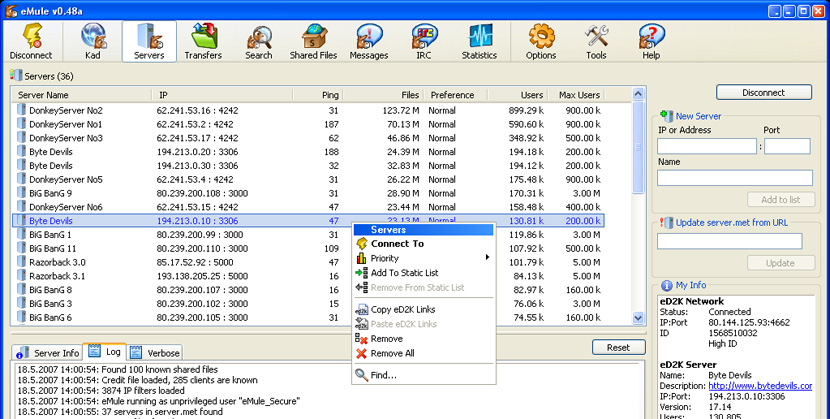
Imagen del mítico eMule

¿No tienes actualizada la lista de servidores de Emule? ¿Tienes problemas con emule?, ¿Se borra la lista de servidores cada cierto tiempo?, ¿No sabes como actualizar los servidores para tu emule?. No te preocupes, he encontrado un manual paso a paso en el que te explican como hacerlo.


Si eres usuario del eMule seguro que conoces que gran parte de los servidores de eMule ya no están funcionando o no son fiables. Aquí te enseñaremos como configurar tu eMule con los servidores Emule fiables para 2017.

Manual para configurar servidores eMule 2017
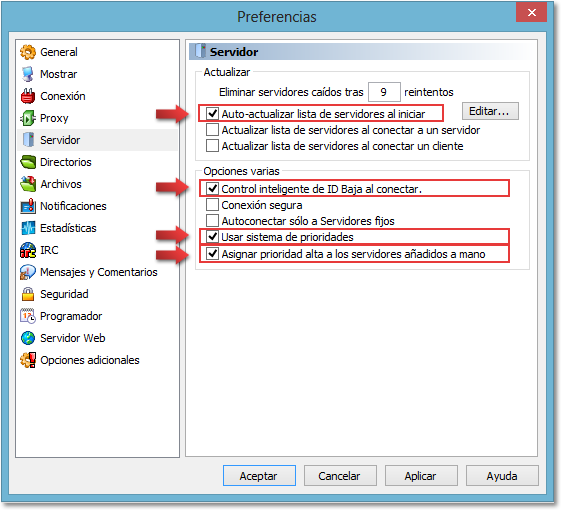
Preferencias de servidores emule


Lo primero que tenemos que hacer es abrir el eMule e ir a la sección Preferencias > Servidor. En este momento se nos abrirá la ventana de arriba. En ella tenemos que marcar los siguientes campos:
  • Auto actualizar listado de servidores al iniciar
  • Control inteligente de ID
  • Usar sistema de prioridades
  • Asignar prioridad alta a los servidores añadidos a mano
Editar servidores emule


Ahora, sin pulsar aún el botón de aceptar pinchamos donde pone editar. Aparecerá en una nueva ventana el bloc de notas que nos permitirá meter un nuevo servidor. En este paso lo que tenemos que hacer es borrar lo que salga (en caso de no estar en blanco) y dar de alta http://sites.google.com/site/ircemulespanish/descargas-2/server.met­­
Guardas los cambios del bloc de notas y lo cierras. Luego pinchas en los botones Aplicar y Aceptar y cierras la ventana de preferencias de eMule.
Y con esto ya lo tenemos todo listo.


¿Cómo actualizar servidores sin reiniciar eMule?

Si no queremos tener que cerrar y abrir eMule para actualizar los servidores podemos hacer lo siguiente.

Actualizar servidores emule


En la pantalla principal de eMule sale un recuadro que pone Actualizar Server.met desde URL. Copia y pegas http://sites.google.com/site/ircemulespanish/descargas-2/server.met­­ en el recuadro de texto y das al botón de actualizar. Y listo, ya tienes el eMule con los servidores actualizados.


Añadir servidores eMule manualmente

Manual servidores emule


Si quieres añadir algunos servidores del eMule manualmente lo que tienes que hacer es pinchar en la pestaña Nuevo Servidor. Se te abrirá una nueva ventana donde podrás poner la IP, el puerto y el nombre del servidor de eMule.
Es importante que nunca metas a mano ningún servidor de eMule que no sea de confianza. A continuación te mostramos una lista de servidores de eMule a fecha de enero de 2017 con total garantía.


¿Qué hacer si emule no conecta?

Emule no conecta


Esta es una pregunta que siempre nos hacemos independientemente de cuál sea el programa que intenta acceder a internet. Si eMule no conecta, comprobaremos:
  • Lo primero que suelo hacer yo cuando un software no se conecta o su conexión va más lento de lo que debería es hacer un test de velocidad. Yo confío en la web net, aunque en ocasiones basta con intentar acceder a cualquier web (no pesada) para asegurarnos de que nuestra conexión no se ha caído.
  • También es importante comprobar que ningún software está bloqueando a eMule. No es lo más habitual, pero una actualización del sistema operativo puede hacer que las reglas del cortafuegos cambien y empiece a bloquear algo que no bloqueaba antes de la actualización. Si eMule no conecta, iremos a los ajustes del cortafuegos y nos aseguraremos de que le hemos dado acceso.
  • Otra cosa que nos puede ayudar a conectarnos es cambiar de servidor. Los servidores pueden caerse y a veces la solución es tan sencilla como hacer doble clic en otro servidor.
  • La mula es muy caprichosa y funciona cómo y cuándo quiere. Una buena idea para facilitar su conexión es abrir los puertos que usa en el router. Dependiendo de nuestro router, esto se hará de una u otra manera, por lo que lo mejor es realizar una búsqueda en internet para hacerlo en el router que tenemos.

Listado de servidores Emule agosto 2017

Internet está lleno de servidores de eMule pero aquí te mostramos solo los que funcionan.
  • eMule Security nº1 ——> ed2k://|server|91.200.42.46|1176|/
  • eMule Security nº2 ——> ed2k://|server|91.200.42.47|3883|/
  • eMule Security nº3 ——> ed2k://|server|91.200.42.119|9939|/
  • eMule Security nº4 ——> ed2k://|server|77.120.115.66|5041|/
  • TV Underground —-> ed2k://|server|176.103.48.36|4184|/
  • net Server —–> ed2k://|server|46.105.126.71|4661|/
  • Sharing-Devils.org No.3 –> ed2k://|server|85.204.50.116|4232|/
Es muy importante no usar un servidor que no esté en esta lista ya que es muy probable que sea un servidor con ficheros corruptos, defectuosos o programas repletos de virus. Jamás uses un servidor de eMule que no sea de total confianza.


Consejos para el eMule
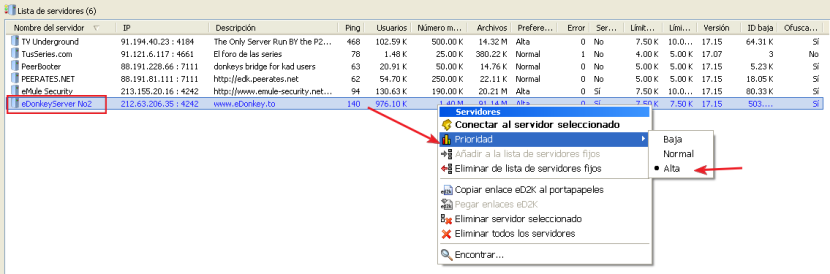
Prioridades de emule


Algunos consejos útiles sobre servidores del eMule:
  • Solo usa los servidores de la lista segura que te hemos proporcionado
  • Si quires dar prioridad a un servidor en concreto (aquel que te funcione mejor por ejemplo) lo puedes hacer pinchando en el botón derecho > Prioridad > Alta. En la imagen de arriba puedes ver como se hace. De la misma manera puedes dar prioridad baja a aquellos que te funcionen peor
  • A la hora de buscar un servidor es útil revisar cuales tienen mejor ratio Ping-Número de usuarios.

¿Cómo reconectar eMule?


Aprende como reconectar el eMule

Algo que puede ocurrir de vez en cuando es que pierdas la conexión en el eMule. Para evitar que esto sea una molestia solo tienes que pinchar en Preferencias > Conexión y marcas la casilla Reconectar al perder conexión.


Utilizar un filtro de IP actualizado

emule-filtro-ip


Por temas de seguridad es importante que uses un filtro de IP actualizado. Para ello tienes que ir a Preferencias > Seguridad y activar la casilla Filtrar servidores. Luego en el recuadro de Actualizar desde URL incluyes la siguiente URL http://sites.google.com/site/ircemulespanish/descargas-2/ipfilter.zip
Luego das al botón Cargar y finalmente en Aplicar y Aceptar.
Es muy importante que nunca actualices desde la dirección http://gruk.org/list.php.
Y con esto ya hemos terminado con la información sobre los servidores eMule. Para finalizar os vamos a mostrar un vídeo donde aprenderás a instalar y configurar el eMule desde cero para aquellos usuarios que no sepan como hacerlo.


Cómo bajarse torrents con eMule

Emule y torrents
Bueno. Si eres usuario de eMule, es probable que te hayas enterado de que su última versión permite descargar archivos .torrent, ¿no? Pues no, mucho cuidado con esto. Hace un par de años apareció por la red eMule 0.60, lo que, en teoría, era la versión más actualizada hasta el momento. Pero, si vamos a la web oficial de eMule, veremos que la última versión estable es la 0.50a. ¿Qué es lo que está pasando?
Lo que está pasando es que un tercer desarrollador ha pensado que eMule no está avanzando todo lo rápido que debería, ha decidido crear su propia versión y es ésta la que es capaz de descargar torrents. De hecho, las versiones más actualizadas de este software ya no se llaman eMule, si no eMuleTorrent.
Explicado esto, cada uno debe ser responsable si se decide a instalar este software pero, si no os preocupa usar una versión de eMule con publicidad y que pueda incluir código malicioso, a continuación os explicaré cómo descargar archivos .torrent con eMuleTorrent:
  1. Vamos a la página del proyecto y descargamos la versión para nuestro sistema operativo (Windows o macOS).
  2. Lógicamente, el siguiente paso será instalar el archivo descargado en el paso anterior. Aunque no tiene el por qué pasar nada, vuelvo a recordar que estaremos instalando una versión no oficial.
  3. El siguiente paso depende de cómo tengamos configurada la apertura enlaces .magnet o archivos .torrent. Con esto en mente, lo que yo haría sería vincular tanto los enlaces .magnet como los archivos .torrent a eMuleTorrent para que en un futuro sea todo más sencillo. Para ello, lo primero que haremos será buscar por internet estos enlaces o archivos. Hay muchos buscadores de .torrents, cada vez menos, por lo que lo que tendremos que hacer en este paso son dos cosas: buscar un .magnet, hacer clic sobre él y vincularlo con eMuleTorrent y lo mismo con los archivos .torrent, pero en este caso tendremos que descargar el archivo a nusetro ordenador, hacer doble clic sobre él y vincularlo a eMuleTorrent. Si ya tenemos los archivos .torrent vinculados a otro programa, tendremos que cambiar qué programa los abrirá haciendo clic derecho sobre él y modificando las preferencias.

Añadir torrent a emule


  1. A continuación realizaremos una búsqueda de un torrent por internet. Si lo que hemos encontrado es un archivo .torrent, podemos arrastrarlo a eMuleTorrent como podéis ver en la imagen. Si lo que encontramos es un enlace .magnet y ya los tenemos vinculados a eMuleTorrent, nada más hacer clic sobre él se nos abrirá en eMuleTorrent. Esta versión de eMule tiene su propio buscador que podremos usar, por si queréis probar suerte.
  2. Aunque hay mucho que podríamos tocar, personalmente creo que el último paso ya es esperar a que finalice una descarga que será mucho más rápida que las de la red eDonkey.


Descarga de Torrent con emule


Vídeo para instalar y configurar eMule


Si tienes problemas para instalar y/o configurar el eMule, aquí os dejamos un vídeo paso a paso que os enseñará como usar este conocido gestor de descargas.

Descargar eMule gratis

Emule Project


El programa de descargas P2P eMule es gratuito, aunque sea propiedad del suproyecto (no es de código abierto). Se puede descargar desde la página oficial del proyecto, disponible desde este enlace.
Explicado esto, tened cuidado con las versiones no oficiales que os pidan dinero. Hay algunas que se ha descubierto meses después que no son oficiales, como eMuleTorrent, a la que le podemos hacer una donación si nos gusta lo nuevo que aporta, pero la versión oficial de eMule es gratuita.


Emule para Windows 10


Olvídate: no hay una versión específica de eMule para Windows 10. Si estás leyendo este punto con especial interés es porque eMule te empezó a dar problemas al actualizar a la última versión del sistema operativo para ordenadores de Microsoft, pero esto es algo normal si tenemos en cuenta que Windows 10 es mucho más seguro que las versiones anteriores de Windows.
Lo que sí tenemos que hacer para que funcione medianamente bien es acceder a las opciones del cortafuegos del sistema y permitir todas las conexiones a eMule. Aún así, es probable que el sistema detecte el software como una puerta trasera.


Emule para Mac

Tampoco hay una versión de eMule oficial para Mac. Lo que sí hay son versiones no oficiales, como eMuleTorrent o la opción de código abierto aMule.
Lo que sí podemos hacer para instalar eMule en Mac es usar un software de emulación como Wine, algo que, de hecho, es lo que he usado para realizar las capturas de pantalla de eMuleTorrent desde Ubuntu (PlayOnLinux, para ser más exactos).


¿Conoces aMule?

amule


Hay usuarios a los que no les gusta usar software privativo y prefieren usar software de código abierto, sobre todo si son usuarios de Linux. Eso es justamente lo que es aMule: la versión open source de eMule pensada para usuarios de macOS y Linux.
Se podría decir que no se actualiza tanto como la versión oficial para Windows, pero no estaríamos diciendo toda la verdad. Aunque había pasado bastante tiempo en la misma versión, esto ha sido así porque no ha hecho falta incluir novedades. El pasado septiembre se lanzó aMule 2.3.2 con muchas mejoras, sobre todo en cuanto a corrección de errores.

Si usáis una versión de Linux basada en Ubuntu, instalar aMule es tan sencillo como abrir un terminal y escribir el comando sudo apt install amule –y (siendo “-y” para que instale sin que nos pida confirmación después de introducir nuestra contraseña). Si no, siempre podéis acceder a su página oficial, descargar su código e instalarlo tanto en Linux como en macOS.

INSTALAR WINDOWS 10 EN PC �� MEDIANTE USB �� Y DESDE LA BIOS ��


🎮💻☻➽ SUSCRIBETE AQUÍ : https://bit.ly/2RWT0nX
✍📝👉Mi Bloc Personal➜
https://bit.ly/2OISJHa

🔹Pasos para instalar Windows 10 después de respaldar.

1.Ubique la herramienta de creación de medios y ejecútela.
2.Ahora, debe seleccionar la opción “Crear un medio de instalación para otra PC”.
3.Luego, deberá escoger el idioma, la edición y la arquitectura (si el equipo es de 32 bits o de 64 bits) de Windows 10.
4.Cuando termine de hacer el paso 3, debe seguir las instrucciones que se le presentaran para crear el medio de instalación, al terminar, presione en finalizar.
5.Cuando tenga todo preparado para realizar la instalación, encienda el equipo en el cual la realizara, conecte el dispositivo USB y proceda a apagarlo.
6.Vuelva a encender el equipo y presione cualquier tecla para poder iniciar desde el USB.
7.Entrará en la página para Instalar Windows, debe seleccionar el idioma y otras preferencias del sistema, al terminar debe presionar en siguiente.
8.Le debe aparecer un botón llamado Instalar Windows, debe presionarlo
9.Lo siguiente, es escribir la clave del producto para activar Windows. Di está aprovechando el periodo gratuito de Windows 10, debe presionar en omitir; y luego se activará Windows.
10.Proceda aceptando los términos de la licencia, y presión en siguiente
11.Le preguntaran ¿Qué tipo de instalación quiere?, en esta oportunidad seleccione personaliza.
12.Ahora, debe seleccionar en que partición del disco duro instalara Windows 10. Cuando la seleccione, siga las instrucciones que se le presenten.
13.Deberá espera que el proceso de formateo acabe, para poder presionar en siguiente.
14.Finalmente, seguirá unas cuantas instrucciones más para culminar el proceso de instalación de Windows 10.

Cómo convertir raw a ntfs sin formatear?

¿Por qué es necesario convertir RAW a NTFS?
Cuando la partición del disco duro, el disco duro externo, el USB o la tarjeta SD se convierte en formato RAW, los usuarios no podrán acceder a los datos guardados en estos dispositivos. En su mayoría, los usuarios tienen que formatear RAW al NTFS haciendo que los dispositivos sean reutilizables.
Sin embargo, el formatear va a provocar un serio problema de pérdida de datos, significa eliminar los datos en aquellos dispositivos de almacenamiento. Si hay algún método que pueda ayudar a convertir RAW a NTFS sin perder datos ni formatear el dispositivo de almacenamiento, sería perfecto.

¿Cómo convertir RAW a NTFS sin perder datos?

Paso 1. Recuperar datos del dispositivo de almacenamiento RAW

Para evitar problemas de pérdida de datos inesperados por la conversión de RAW a NTFS, es muy recomendable recuperar datos del dispositivo de almacenamiento RAW en primer lugar para evitar la pérdida de datos importantes.
El software de recuperación de datos de EaseUS puede ayudar a solucionar este problema, es capaz de recuperar datos de los dispositivos en formato RAW. Todo lo que necesita es simplemente descargarlo y seguir los pasos del tutorial a continuación para recuperar datos de la unidad RAW, USB o tarjeta SD ahora:

Conecte el disco duro /USB/SD RAW a la computadora;
Ejecute EaseUS Data Recovery Wizard y seleccione la ubicación del dispositivo RAW y haga clic en Escanear;
Paso 1. Ejecute EaseUS Data Recovery Wizard, seleccione el disco raw donde ha perdido datos y pulse en el botón "Escanear".


Seleccionar el disco raw a escanear.


Paso 2. Primero va a hacer un escaneo rápido para encontrar los archivos borrados, una vez terminado, se iniciará otro escaneo profundo de forma automática para buscar más archivos perdidos que pierden su nombre o ruta. El tiempo que tardará depende de la capacidad del disco duro.


Buscar datos de disco raw con escaneo rápido y profundo.


Paso 3. Cuando termina el escaneo, puede primero a comprobar la opción Archivos RAW para buscar lo que desee. Puede previsualizar los archivos encontrados haciendo clic sobre ellos , luego marque aquellos archivos que quiera recuperar y haga clic en "Recuperar" para recuperarlos una vez. Tenga en cuenta que debe elegir un lugar diferente al original para evitar el riesgo de sobrescribir datos.

Paso 2. Convertir RAW a NTFS sin formatear

Aquí tiene tres opciones para convertir RAW a NTFS sin formatear, y puede elegir una opción para cambiar su dispositivo de RAW a NTFS en este momento:
Método 1. Ejecutar Administración de discos para convertir RAW a NTFS
  • Haga clic derecho en Este PC/Mi equipo > Administrar;
  • Abra Computer Management y haga clic en Administración de discos;
  • Encuentre su dispositivo RAW y haga clic derecho sobre él, marque el dispositivo RAW como Activo;
  • Haga clic derecho en el dispositivo RAW y vaya a Propiedades;
  • Haga clic en Seguridad > Avanzado > Propietario > Editar > Otros usuarios o grupos > Avanzado > Buscar ahora > Seleccione el primer usuario de la lista y haga clic en Aceptar.
Después de esto, reinicie su PC y luego el dispositivo RAW se convertirá a NTFS y también podrá acceder nuevamente a los datos.
Método 2. Cambiar de RAW a sistema de archivos NTFS con CMD
  • Haga clic en Inicio, luego escriba cmd y presione Enter.
  • Haga clic derecho en cmd y luego seleccione Ejecutar como administrador.
  • Escriba Diskpart y luego presione Enter.
  • Escriba H: /FS :NTFS y presione Enter; (H será la letra de la unidad de su dispositivo de almacenamiento RAW).
Ahora su dispositivo RAW se cambiará al NTFS y los datos almacenados en él se podrán usar nuevamente.
Método 3. Cambiar RAW a NTFS utilizando Opciones de recuperación del sistema
Si puede acceder al dispositivo RAW utilizando el símbolo del sistema, haga una copia de seguridad de los archivos en la unidad siguiendo los pasos mencionados a continuación:

  • Abra Opciones de recuperación de sistema: contiene varias herramientas para recuperar Windows como la Reparación de inicio.
  • Seleccione Reparación de inicio.
  • Después vaya a las Opciones de recuperación, siga los pasos que se mencionan a continuación.
  • Conecte cualquier dispositivo de almacenamiento externo al sistema, como USB.
  • Abra el símbolo del sistema, escriba Notepad y luego presione Enter.
  • Ubique la unidad D (unidad RAW).
  • Si puede acceder a la unidad, copie los archivos que desea respaldar y pegue esos archivos en la unidad externa.
  • Cierra el cmd.
  • Abra el símbolo del sistema, escriba chkdsk /f/r y luego presione Enter.


Cómo configurar la BIOS para arrancar con USB/DVD/CD

Pasos para instalar Windows 10 después de respaldar

  1. Ubique la herramienta de creación de medios y ejecútela
  2. Ahora, debe seleccionar la opción “Crear un medio de instalación para otra PC”
  3. Luego, deberá escoger el idioma, la edición y la arquitectura (si el equipo es de 32 bits o de 64 bits) de Windows 10
  4. Cuando termine de hacer el paso 3, debe seguir las instrucciones que se le presentaran para crear el medio de instalación, al terminar, presione en finalizar
  5. Cuando tenga todo preparado para realizar la instalación, encienda el equipo en el cual la realizara, conecte el dispositivo USB y proceda a apagarlo
  6. Vuelva a encender el equipo y presione cualquier tecla para poder iniciar desde el USB
  7. Entrará en la página para Instalar Windows, debe seleccionar el idioma y otras preferencias del sistema, al terminar debe presionar en siguiente
  8. Le debe aparecer un botón llamado Instalar Windows, debe presionarlo
  9. Lo siguiente, es escribir la clave del producto para activar Windows. Di está aprovechando el periodo gratuito de Windows 10, debe presionar en omitir; y luego se activará Windows
  10. Proceda aceptando los términos de la licencia, y presión en siguiente
  11. Le preguntaran ¿Qué tipo de instalación quiere?, en esta oportunidad seleccione personaliza
  12. Ahora, debe seleccionar en que partición del disco duro instalara Windows 10. Cuando la seleccione, siga las instrucciones que se le presenten
  13. Deberá espera que el proceso de formateo acabe, para poder presionar en siguiente
  14. Finalmente, seguirá unas cuantas instrucciones más para culminar el proceso de instalación de Windows 10.
Si sigue los pasos con mucho cuidado, no presentara ningún problema durante el proceso. Este es uno de los métodos para poder adquirir Windows 10; lo único que debe hacer es realizarlo y probar Windows 10.
En este post encontrarás cómo es que puedes configurar tu BIOS para que puedas arrancar con una memoria USB, disco CD o DVD. ¡ENTRA!
INICIAMOS:
Vengo con otro tutorial, y esta vez les enseñaré cómo es que pueden configurar su BIOS, para que puedan arrancar usando su memoria USB, disco DVD o CD. ¡Vamos!:
Para arrancar el ordenador desde un soporte de rescate (CD/DVD/USB) puede ser necesario cambiar las opciones de arranque en la BIOS (Sistema Básico de entrada y salida).
En algunas ocasiones necesitamos arrancar el PC desde un CD o DVD, por ejemplo, para instalar un nuevo sistema operativo o en caso el sistema esté dañado y necesitemos repararlo utilizando un disco de reparación. Para que esto sea posible, previamente debemos entrar a la BIOS y modificar la secuencia de arranque de los dispositivos (Disco duro, CD/DVD, disquete, dispositivo USB, red…), si no el PC iniciará como siempre desde el disco duro, aun cuando hayamos insertado el CD / DVD en la lectora.

Posibles modificaciones de arranque:

Desde el disco duro – éste puede ser designado por:

  • IDE.
  • HD.
  • Hard Disk.
  • Hard Drive.
  • Según el modelo (ej: MAXTOR-6B2000PO).

Desde la unidad de CD/DVD – éste puede ser designado por:

  • IDE.
  • CD.
  • DVD.
  • CD Drive.
  • DVD Drive.
  • Según el modelo (ej: _NEC DVD_RW ND-3550A).

Desde un lector de disquetes – éste puede ser designado por:

  • Floppy disk.
  • FD.
  • Según el modelo.

Desde la red – ésta puede ser:

  • LAN.
  • Network.
  • Ethernet.
  • Eth.

Instrucciones de configuración de la BIOS:

Podremos arrancar el PC desde el CD / DVD /USB u otro dispositivo, si previamente hemos seleccionado la secuencia de arranque correspondiente en la BIOS. Los pasos a seguir son los siguientes:
1. Reiniciar el equipo.
2. Presionar  la tecla asociada para acceder al menú de configuración de la BIOS. Normalmente suele ser Delete (Supr) o F2 pero dependiendo del fabricante de la misma también pudiera ser F1, F10, F11, F12. Para más información, ver: Teclas posibles para entrar a la BIOS).
3. Desplazarse por los distintos menús de la BIOS hasta localizar “Advanced BIOS Features” (Características avanzadas de la BIOS), dependiendo del fabricante también puede aparecer como “Boot” dentro del menú mostrado en la parte superior (segunda imagen), o incluso alguna otra opción diferente.
4. Modificar la opción “First Boot Device” (Primer dispositivo de arranque) eligiendo según nuestras necesidades: CD, Floppy, USB (Remove device).
5. Salir y guardar los cambios. Esta opción suele realizarse pulsando F10 (Save & Exit Setup) y luego confirmando la operación en el menú de confirmación.


¿Dudas, preguntas?
Espero haberte ayudado y espero que hayas concluido con la publicación. Si no entiendes algo, contacta a nuestro equipo usando el chat flotante (ubicado en la parte inferior derecha de tu pantalla) para dejarnos tu pregunta.
Puedes ver nuestros posts más recientes en nuestra página inicio del blog. Danos like en nuestra página de Facebook para que no te pierdas ninguna novedad.