lunes, 6 de abril de 2020

Cómo configurar la BIOS para arrancar con USB/DVD/CD

Pasos para instalar Windows 10 después de respaldar

  1. Ubique la herramienta de creación de medios y ejecútela
  2. Ahora, debe seleccionar la opción “Crear un medio de instalación para otra PC”
  3. Luego, deberá escoger el idioma, la edición y la arquitectura (si el equipo es de 32 bits o de 64 bits) de Windows 10
  4. Cuando termine de hacer el paso 3, debe seguir las instrucciones que se le presentaran para crear el medio de instalación, al terminar, presione en finalizar
  5. Cuando tenga todo preparado para realizar la instalación, encienda el equipo en el cual la realizara, conecte el dispositivo USB y proceda a apagarlo
  6. Vuelva a encender el equipo y presione cualquier tecla para poder iniciar desde el USB
  7. Entrará en la página para Instalar Windows, debe seleccionar el idioma y otras preferencias del sistema, al terminar debe presionar en siguiente
  8. Le debe aparecer un botón llamado Instalar Windows, debe presionarlo
  9. Lo siguiente, es escribir la clave del producto para activar Windows. Di está aprovechando el periodo gratuito de Windows 10, debe presionar en omitir; y luego se activará Windows
  10. Proceda aceptando los términos de la licencia, y presión en siguiente
  11. Le preguntaran ¿Qué tipo de instalación quiere?, en esta oportunidad seleccione personaliza
  12. Ahora, debe seleccionar en que partición del disco duro instalara Windows 10. Cuando la seleccione, siga las instrucciones que se le presenten
  13. Deberá espera que el proceso de formateo acabe, para poder presionar en siguiente
  14. Finalmente, seguirá unas cuantas instrucciones más para culminar el proceso de instalación de Windows 10.
Si sigue los pasos con mucho cuidado, no presentara ningún problema durante el proceso. Este es uno de los métodos para poder adquirir Windows 10; lo único que debe hacer es realizarlo y probar Windows 10.
En este post encontrarás cómo es que puedes configurar tu BIOS para que puedas arrancar con una memoria USB, disco CD o DVD. ¡ENTRA!
INICIAMOS:
Vengo con otro tutorial, y esta vez les enseñaré cómo es que pueden configurar su BIOS, para que puedan arrancar usando su memoria USB, disco DVD o CD. ¡Vamos!:
Para arrancar el ordenador desde un soporte de rescate (CD/DVD/USB) puede ser necesario cambiar las opciones de arranque en la BIOS (Sistema Básico de entrada y salida).
En algunas ocasiones necesitamos arrancar el PC desde un CD o DVD, por ejemplo, para instalar un nuevo sistema operativo o en caso el sistema esté dañado y necesitemos repararlo utilizando un disco de reparación. Para que esto sea posible, previamente debemos entrar a la BIOS y modificar la secuencia de arranque de los dispositivos (Disco duro, CD/DVD, disquete, dispositivo USB, red…), si no el PC iniciará como siempre desde el disco duro, aun cuando hayamos insertado el CD / DVD en la lectora.

Posibles modificaciones de arranque:

Desde el disco duro – éste puede ser designado por:

  • IDE.
  • HD.
  • Hard Disk.
  • Hard Drive.
  • Según el modelo (ej: MAXTOR-6B2000PO).

Desde la unidad de CD/DVD – éste puede ser designado por:

  • IDE.
  • CD.
  • DVD.
  • CD Drive.
  • DVD Drive.
  • Según el modelo (ej: _NEC DVD_RW ND-3550A).

Desde un lector de disquetes – éste puede ser designado por:

  • Floppy disk.
  • FD.
  • Según el modelo.

Desde la red – ésta puede ser:

  • LAN.
  • Network.
  • Ethernet.
  • Eth.

Instrucciones de configuración de la BIOS:

Podremos arrancar el PC desde el CD / DVD /USB u otro dispositivo, si previamente hemos seleccionado la secuencia de arranque correspondiente en la BIOS. Los pasos a seguir son los siguientes:
1. Reiniciar el equipo.
2. Presionar  la tecla asociada para acceder al menú de configuración de la BIOS. Normalmente suele ser Delete (Supr) o F2 pero dependiendo del fabricante de la misma también pudiera ser F1, F10, F11, F12. Para más información, ver: Teclas posibles para entrar a la BIOS).
3. Desplazarse por los distintos menús de la BIOS hasta localizar “Advanced BIOS Features” (Características avanzadas de la BIOS), dependiendo del fabricante también puede aparecer como “Boot” dentro del menú mostrado en la parte superior (segunda imagen), o incluso alguna otra opción diferente.
4. Modificar la opción “First Boot Device” (Primer dispositivo de arranque) eligiendo según nuestras necesidades: CD, Floppy, USB (Remove device).
5. Salir y guardar los cambios. Esta opción suele realizarse pulsando F10 (Save & Exit Setup) y luego confirmando la operación en el menú de confirmación.



¿Dudas, preguntas?
Espero haberte ayudado y espero que hayas concluido con la publicación. Si no entiendes algo, contacta a nuestro equipo usando el chat flotante (ubicado en la parte inferior derecha de tu pantalla) para dejarnos tu pregunta.
Puedes ver nuestros posts más recientes en nuestra página inicio del blog. Danos like en nuestra página de Facebook para que no te pierdas ninguna novedad.

viernes, 3 de abril de 2020

Tiger attack green screen 3D Animation_JAVIER GL


🎮💻☻➽ SUSCRIBETE AQUÍ : https://bit.ly/2RWT0nX
✍📝👉Mi Bloc Personal➜
https://bit.ly/2OISJHa

📝Please do not re-upload this video on anywhere. Remove green background and use this video over your video footages.

📝No vuelva a subir este video en ningún lugar. Elimine el fondo verde y use este video sobre sus filmaciones de video.


🔸Seguro que muchas veces habrás visto en televisión el “efecto” chromakey. Según la definición de la wikipedia:

🟨El croma o inserción croma (del inglés chroma key) es una técnica audiovisual utilizada ampliamente tanto en cine y televisión como en fotografía, que consiste en la sustitución de un fondo por otro mediante un equipo especializado o un ordenador. Esto se hace debido a que es demasiado costoso e inviable el recorte del fondo o personajes para completar frame a frame mediante rotoscopia.

🟨Para realizar esta operación con facilidad y buen resultado, se utiliza el Chroma key o “clave de color”: Básicamente consiste en un fondo de color sólido y uniforme y el objeto que se desea recortar o cambiar de fondo, dejando lo demás para tarea del ordenador. Para realizar la operación correctamente se debe escoger un fondo y después un objeto o persona para colocar en una situación posterior a ese hipotético fondo.

🟨Este color debe ser alguno de los primarios (rojo, verde o azul). Habitualmente se usa verde o azul y no rojo, ya que es el componente de color más importante de la piel humana. Aunque el primer color usado era el azul, el verde se ha hecho más habitual al ser la ropa azul más común que la verde.

🟨El caso es que esta técnica de crhoma key se utiliza mucho en fotografía también con el nombre de green screen.
📝No vuelva a subir este video en ningún lugar. Elimine el fondo verde y use este video sobre sus filmaciones de video.


🔗✔Tiger attack green screen 3D Animation↣
https://bit.ly/34671WP


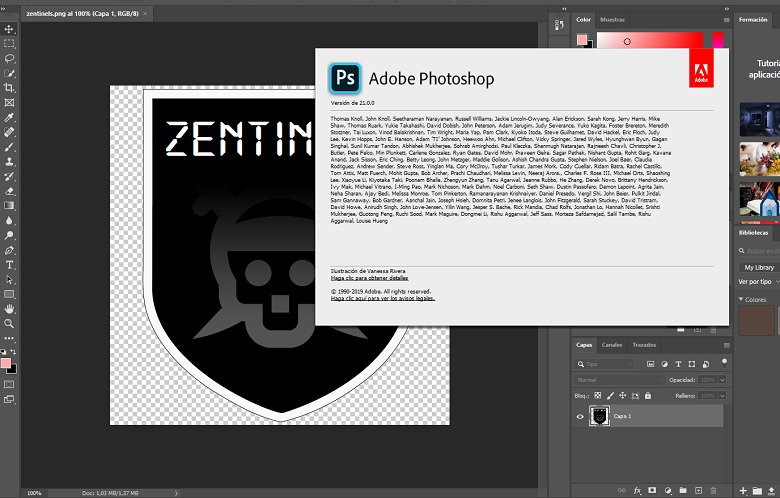
Descargar [ PHOTOSHOP CC 2020 FULL ] + Instalación en Español PC

Adobe Photoshop CC 2020 21.0.3 – Win/Mac


Photoshop CC 2020 21.0.3 para Windows 10 y MacOS Catalina. Esta versión estabiliza errores de rendimiento, parpadeos y simplifica la instalación.
Se ha mejorado la instalación y estabilidad en Windows 10, Catalina y Mojave. Ahora es menos propenso a mostrar parpadeos al crear nuevos documentos.


Puedes descargar Photoshop CC 2020 para Windows 10 o Mac y comenzar a disfrutar de las siguientes funciones y mejoras de la versión v21:
  • Búsqueda en el aplicacion
    • Realice búsquedas rápidas en herramientas, paneles, menús, activos de Adobe Stock, contenido de ayuda y tutoriales de Photoshop desde la aplicación mediante un nuevo panel de búsqueda que está al alcance de su mano.
  • Mayor integración con Adobe XD
    • Ahora puede copiar elementos SVG en su portapapeles para pegar fácilmente activos de diseño de Photoshop en Adobe XD.
  • Empiece más rápido
    • Ponga en marcha proyectos de diseño con fácil acceso a las configuraciones prefijadas, así como plantillas gratuitas de Adobe Stock a las que puede acceder directamente desde Archivo > Nuevo.
  • Plantillas de stock, objetos 3D y búsqueda
    • Adobe Stock Marketplace ahora incluye grandes y fabulosas plantillas de diseño y objetos 3D, además podra arrastrar y soltar todos los resultados de  búsqueda de acciones desde el panel de la biblioteca hasta el lienzo y empezar a utilizarlos de forma inmediata. podra hacer clic derecho con el raton en una imagen de archivo para realizar una búsqueda visual de imágenes similares.


photoshop cc 2020 full mega


  • Panel de propiedades mejoradas
    • El panel Propiedades ahora muestra información sobre los tipos de capas más comunes, así como el documento, para que sea más fácil realizar ajustes precisos.
  • Soporte para fuentes de color SVG
    • Acceda a todas las fuentes SVG instaladas en tu sistema operativo desde el menú Fuente de Photoshop cc. Los tipos de fuentes SVG son ideales para diseños sensibles y admiten múltiples colores y degradados, los cuales pueden ser raster o vectoriales.
  • Nuevas funciones de las bibliotecas de Creative Cloud Libraries
    • Photoshop cc ahora admiten plantillas de Adobe Stock. Como tambien, Send Link se ha actualizado para que puedas compartir el acceso en modo sólo lectura a una biblioteca pública. Cuando sigue una biblioteca, ésta aparece en el panel Biblioteca y se actualiza automáticamente.
  • Mejoras en los archivos de creative cloud
    • Archive y restaure todos los archivos que se han almacenado en Creative Cloud, incluidos los de las bibliotecas del mismo, los archivos creados con productos de escritorio de Adobe CC y los proyectos móviles.
  • Presentación al Mercado Typekit
    • Podras comprar fuentes de algunos de los nombres más importantes del sector y utilizarlas en todos tus proyectos de Photoshop. Typekit utiliza grandes tecnologías web y de sincronización de fuentes para entregar sus fuentes Marketplace en cualquier lugar donde las necesite.
  • Mejor rendimiento general
    • Photoshop ahora funciona más eficientemente gracias a las mejoras en el rendimiento, incluyendo una herramienta Liquify más rápida.
  • Y mucho más
    • También incluye La capacidad de ajustar los ojos de forma independiente en Face-Aware Liquify, una experiencia de usuario mejorada para Match Font y mucho más.
  • Utiliza la herramienta Enfoque suavizado completamente nueva para destacar los detalles. Convierte instantáneas con baja resolución en grandes imágenes con alta resolución.

Cambios en la pantalla de inicio

Parece ser que ahora, además de poder acceder desde la pantalla de inicio a las fotos sincronizadas con Lightroom, también podremos acceder a los «Cloud documents», o sea, documentos en la nube de Adobe. También se aprecia un apartado llamado «Deleted» que imagino que hace referencia a archivos borrados de la propia nube, aunque todo esto son suposiciones. En la siguiente captura he resaltado estos dos nuevos elementos.
Además, parece ser que habrá algún tipo de opción para guardar el documento directamente en la nube, a juzgar por esta pantalla que muestro a continuación, aunque de ser así, esta sería una opción solo al alcance de las conexiones más potentes (o para archivos pequeños):


Nueva herramienta Selección de objeto
Vamos ya a la que aparentemente será la principal de las mejoras / novedades de Photoshop CC 2020: una nueva herramienta llamada Selección de objeto. En primer lugar os muestro la ubicación y aspecto del icono de esta nueva herramienta, así como la barra de opciones correspondiente (clic para ampliar si es necesario):


Esta herramienta es similar al comando «Seleccionar sujeto«, que ya existía, pero con más control. Nos permite trazar una selección general con lazo o rectángulo sobre la imagen, y Photoshop automáticamente seleccionará el objeto que identifique dentro de esta selección.
Como digo, es similar a «Seleccionar sujeto«, pero más avanzado por las opciones extra que trae y por la posibilidad de indicarle dónde debe buscar el objeto a seleccionar (a diferencia de lo que ocurre ahora, donde es Photoshop quien decide qué parte de la imagen es la que contiene el sujeto). También podemos «restar» un objeto de la selección.

Nueva paleta Degradados

Según estos vídeos, Photoshop CC 2020 vendría con varios nuevos paneles. Uno de ellos sería este, que contendría una lista de degradados aplicables de forma rápida como capa de ajuste de degradado. En otras palabras, una forma ágil de aplicar un degradado predefinido como fondo – doble clic y se aplica.Clic en la imagen para ampliarla:


Esta novedad afecta también al menú desplegable donde elegimos un tipo de degradado, tanto al usar la herramienta degradadado como al aplicar una capa de ajuste de degradado. Me refiero a lo que ocurre al pulsar la flechita que resalto en la siguiente captura de pantalla:


Hasta ahora, al pulsar dicha flechita aparecían «apelotonados» todos los degradados disponibles en la categoría actual – pues bien, ahora aparecerán segmentados por carpetas como las de la captura anterior, cada una de las cuales contendrá los degradados del tipo indicado por el nombre de la carpeta. Parece algo similar a lo que hicieron con los pinceles, que antes aparecían desperdigados tal cual, y ahora están organizados por carpetas.


Nueva paleta Motivos (Patterns)

Similar a lo anterior, pero con un relleno de motivo en vez de un degradado. Con un solo clic, se rellena automáticamente la capa actual. Incorpora nuevos motivos predefinidos que no estaban presentes hasta ahora en Photoshop.


Igual que pasaba con los degradados, este cambio también afecta a la capa de relleno de Motivo, donde ahora los distintos motivos aparecerán ordenados por carpetas:


Menú desplegable de motivos en Photoshop CC 2020

Nueva paleta Formas

Una paleta con una serie de formas predefinidas que podemos arrastrar al documento directamente. Incluye más formas por defecto de las que venían incluidas con Photoshop hasta ahora – las nuevas categorías son Leaf Trees (árboles con hojas), Wild Animals (animales salvajes), Boats (barcos) y Flowers (flores).


Paleta de Formas en Photoshop CC 2020


Y de nuevo, como en los otros casos, este cambio se verá también aplicado al usar el desplegable de la herramienta correspondiente, en este caso la herramienta vectorial de Formas personalizadas, cuyas formas se despliegan desde la barra de opciones:

Nuevos estilos predefinidos

Parece ser que en la paleta de Estilos encontraremos nuevos y originales estilos de capa predefinidos, como por ejemplo unas nuevas categorías de piel de animal o tejido.


Nuevo cuadro de selección de colores de relleno

Siguiendo el estilo de todo lo anterior, las ventanas que contienen muestras de color también pasarán a estar organizadas por carpetas. Esto será especialmente evidente en la paleta «Muestras» (Swatches en inglés), que ahora mostrará los colores organizados por carpetas.


Al elegir colores desde el cuadradito de «relleno» de la barra de opciones para rellenar una forma vectorial, veremos el mismo cambio: los colores saldrán ordenados por categorías representadas por carpetas (RGB, CMYK, Escala de grises, Pastel, etc.).
Aparte, en este caso particular, los 4 iconos de la parte superior (justo encima de los colores recientemente usados) se ven algo distintos, con lo que no sé si ha cambiado la función de alguno de ellos. Hasta ahora representaban «sin relleno«, «color uniforme«, «degradado» y «motivo«.


Interfaz mejorada para Relleno según contenido

Tal como nos mostraron los adobitas en un avance de novedades reciente, la pantalla de Relleno según contenido incluirá alguna mejora para que sea más fácil indicarle al programa de dónde debe tomar muestras de textura para rellenar la zona seleccionada, entre otros cambios.

Cambios menores

Esto es una mezcla de mejoras menores que he detectado viendo varios vídeos (alguno de ellos en chino, así que podría haber deducido cosas que no son):
  • Cuando tenemos seleccionada una capa (de píxeles, de texto…), la paleta Propiedades muestra ahora más elementos que antes, en función del tipo de capa o capas seleccionadas. Por ejemplo, como veréis en la primera captura, la paleta se refiere al «Documento» e incluye el tamaño de este, su orientación (vertical/horizontal) y resolución en ppp, el modo de color (RGB u otro), los bits de color, y opciones para añadir cuadrículas o guías.  En la segunda captura, la paleta se refiere a una «Capa de píxeles» e incluye controles de transformación, iconos de alineación de capa y un apartado de «Acciones rápidas» con botones para «Eliminar fondo» o «Seleccionar sujeto«. Sea como sea, parece ser que habrá cambios en esta paleta tan esencial.


  • «Deshacer» objeto inteligente: Parece ser que si creamos un objeto inteligente que conste de varias capas, ahora será posible elegir una opción con botón derecho que convertirá el objeto inteligente en un grupo que contiene las capas que formaban dicho objeto inteligente.
  • Método «Deformar» de Transformación libre más avanzado: Esto es difícil de explicar, pero digamos que las posibilidades de la deformación aumentan, ya que en vez de limitarnos a la cuadrícula de 3 x 3 y los tiradores estándar, se podrán sacar una especie de guías que dan más control sobre la deformación de la imagen. Podéis verlo en acción en dicho vídeo a partir del minuto 4:20 – primero muestra el método «normal», y luego lo novedoso.
  • Me da la impresión de que tal vez se haya terminado con la incoherencia entre transformar capas de píxeles o capas vectoriales en lo que respecta a mantener la proporción. Esta incoherencia se introdujo en Photoshop CC 2019, cuando invirtieron el comportamiento de la tecla Mayúsculas y Transformación libre. Parece que funcionará igual en ambos casos (píxeles o vectores) el tema de pulsar (o no) Mayúsculas para mantener la proporción, pero tampoco estoy muy seguro, dado que el vídeo está en chino. Es posible que lo único que hayan hecho sea hacer que los tiradores laterales de la transformación no respeten la proporción, que fue otra incoherencia introducida en la versión 2019. En fin, todo es más complicado de explicar con palabras que con imágenes, así que disculpad si no se entiende bien.
  • Parece ser que el icono de «nueva capa» que aparece al pie de la paleta Capas, y que durante tantos años fue una hoja de papel con la esquinita girada, ha sido reemplazado por un cuadrado con un «+» dentro.


Icono de nueva capa en Photoshop CC 2020


INSTRUCCIONES

WINDOWS:

INSTALAR Y LISTO
NOTA: Es necesario tener internet activado y no bloquear el programa en el firewall, de lo contrario se cerrará con error al abrirlo.

MacOS:

1)Extras > Click derecho en Install > Mostrar contenido del paquete > Contents > MacOS > Instalar desde aquí con Install
2)Una vez instalado, utilizar el Zii patcher incluido para corregirlo.


Universe Sandbox ² / Colisión la Tierra �� con la Luna �� a cámara lenta


🎮💻☻➽ SUSCRIBETE AQUÍ : https://bit.ly/2RWT0nX
✍📝👉Mi Bloc Personal➜
https://bit.ly/2OISJHa
🌎 Hola amigos Bienvenidos, Universe Sandbox ². Nuevo vídeo de UNIVERSE SANDBOX 2. Juego en el que tenemos el Universo en nuestras manos para hacer con él lo que queramos!! Espero que os guste y no dudéis en dejar un montón de LIKES si queréis maaaaaás!.
Universe sandbox 2 COMO USAR GAMEPLAY ESPAÑOL JUEGA CON EL UNIVERSO.
🌏 Universe Sandbox ² Colisión la Tierra 🌎 con la Luna 🌑 a cámara lenta.
🎁🔗Descarguenselo de forma segura desde AQUÍ:
http://bit.ly/2QiOtNp

jueves, 2 de abril de 2020

MAGIC FLUIDS [ 4K UHD ] MACRO COLORS Blender 3D �� Efectos de vídeo para ...


▐ 🎮💻☻➽ SUSCRIBETE AQUÍ : https://bit.ly/2RWT0nX
✍📝👉Mi Bloc Personal➜ https://bit.ly/2OISJHa

🎬👁‍🗨 Efectos de vídeo.

▶Los efectos de vídeo, conocidos también como filtros, efectos especiales o efectos visuales, se utilizan principalmente para darle algo de personalidad y realismo a una escena concreta de vídeo.
▶Estas técnicas están destinadas a crear una ilusión audiovisual que permite al espectador asistir a escenas que no pueden ser obtenidas de manera natural. A menudo se utilizan varias técnicas en un mismo plano para alcanzar el efecto deseado.
▶A continuación una serie de interesantes efectos visuales totalmente inéditos tales como: Disparos, explosiones, impactos, rayos, partículas, intros, overlays, fuego, luces, humo, sonido flash fotográfico Etc. para que puedas añadir a tus proyectos de vídeo.
▶Los efectos especiales están disponibles en formato MP4 y tienen un peso aproximado de entre 2 y 5 Mg. El peso total del archivo es de 70.5 MB y se encuentra alojado en mega, por lo que no tendrás ningún problema al realizar la descarga, con solo pulsar un botón los tendrás en tu equipo.

Wallpapers Energy �� Fondo Animado OJO ��‍�� JAVIER GL


🎮💻☻➽ SUSCRIBETE AQUÍ : https://bit.ly/2RWT0nX
✍📝👉Mi Bloc Personal➜
https://bit.ly/2OISJHa

🌎El símbolo del ojo y "El ojo que todo lo ve"
🔸Hay un proberbio del pueblo africano de Bambara que resume a la perfección lo que ha representado el símbolo del ojo en la historia de la humanidad con la relación micro-macro:
"El mundo del hombre es su ojo"
🔸El ojo como organo principal de la percepción sensorial, guarda una estrecha relación con importantes elementos como son la luz, el Sol y el espíritu. Su imagen hace referencia a la contemplación espiritual y a "ser un espejo del alma".

🔸En Egipto el ojo representaba a la divinidad solar y se usaba como amuleto con el nombre de "Udjat" con forma de ojo de halcón al que llamamos "Ojo de Horus".

🔸Muchos son los artistas que han utilizado el símbolo del ojo en sus obras. El pintor catalán Salvador Dalí fue uno de los que plasmó el simbolismo del ojo y todo lo que representa de forma magistral. Con el tiempo los ojos de Dalí se han convertido en inmortales y todopoderosos. Lo del "ojo que todo lo ve" fue uno de los arquetipos que el pintor ampurdanés siempre tuvo entre "ceja y ceja".

🔗LINK DE DESCARGA DEL FONDO Wallpaper Engine de OJO:
https://bit.ly/3bH7K3h


miércoles, 1 de abril de 2020

[ 4K UHD ] Cascada de gran Belleza - Música �� Relajación, Meditation, Am...


🎮💻☻➽ SUSCRIBETE AQUÍ : https://bit.ly/2RWT0nX
✍📝👉Mi Bloc Personal➜ https://bit.ly/2OISJHa

🌳🍂 Con este vídeo intento que encuentres un rato de relajación para liberarte del estrés y el cansancio, espero lo disfrutes.

▶ Para muchos productividad y relajación son términos completamente incompatibles. Pero nada más lejos de la realidad. De hecho, relajarse es fundamental para «resetear» la mente y prepararse para un periodo de productividad eficaz y satisfactorio.
▶ El cansancio y el estrés se van acumulando a lo largo de la semana. Por eso es conveniente descansar el fin de semana. Lo mismo ocurre a lo largo del día, y por eso es necesario parar y relajarse, de modo que el tiempo empleado a las tareas dé mejores frutos.
▶ Algunas investigaciones muestran que las personas tienden a requerir más tiempo libre cuando están estresados. Este extra de relajación se utiliza para compensar la caída en el estado de ánimo que puede provocar el exceso de estrés. Esta compensación ayuda a reducir el estrés y favorece el aumento de la productividad y el equilibrio personal.