martes, 28 de abril de 2020

Cómo liberar espacio en WhatsApp fácilmente: ¡no te quedes sin memoria!

Así puedes liberar espacio de WhatsApp en cuestión de segundos


WhatsApp: cómo liberar espacio

El año pasado, el equipo de WhatsApp introducía una novedad para llevar a cabo esta liberación de espacio que ocupan los archivos de la app. Con ella, es posible borrar los archivos en cada chat, de forma individual, y decidir qué tipos de contenidos queremos eliminar exactamente. Es extremadamente sencillo de hacer, gracias a una navegación muy intuitiva, que se comprende a la perfección.

Pasos a seguir:

  • Abre WhatsApp.
  • Dale al botón de menú de puntos en la esquina superior derecha de la aplicación.
  • Ve a Datos y almacenamiento.
  • Pulsa en Uso de almacenamiento. Después de unos segundos (depende de la cantidad de archivos que tengas), te aparecerá una lista con todos tus chats.
  • Entra en el que desees eliminar contenido (están ordenados de mayor a menor espacio ocupado).
  • Pulsa en Administrar mensajes.
  • Marca solo los archivos que quieras eliminar.
  • Pulsa en vaciar mensajes.
  • Repite el proceso con todos los chats en los que desees borrar archivos.
Aquí lo puedes ver en imágenes (pulsa en una para hacerlas más grandes):


domingo, 26 de abril de 2020

Cómo descargar VÍDEOS �� e IMAGENES �� de los Estados de Whatsapp


▐ 🎮💻➽ 🅂🅄🅂🄲🅁í🄱🄴🅃🄴 🄰🅀🅄í➜ https://bit.ly/2RWT0nX
▐ 🎮💻🔥📝ᴍɪ ʙʟᴏɢ ᴘᴇʀ🆂ᴏɴᴀʟ ➽ https://bit.ly/2OISJHa

▶ Hola amigos Bienvenidos en el día de hoy les quiero compartir el método mas sencillo de descargar los estados de Whatsapp de nuestros contactos y poder verlos.

🔥 1-Primero ↦ Vamos a ingresar a la aplicación de WhatsApp y a la pestaña de los estados, allí simplemente debemos abrir y visualizar el estado que queremos descargar en nuestro teléfono, puede ser un vídeo o una foto.
🔥 2-Segundo ↦ Ingresamos al explorador de archivos de nuestro Smartphone y entramos a los ajustes o configuraciones y activamos la opción de mostrar archivos ocultos y por ultimo nos vamos a la carpeta (whatsapp/media/.satatuses) y en esta ultima encontraremos todas las fotos y vídeos que nuestros contactos han puesto de estados, únicamente hay que mover o copiar el archivo que queremos a otra carpeta y listo.


▬▬▬▬▬

🔗🔗LINK de descarga del PACK de INTROS:
http://j.gs/22072793/pack-de-intros

⭐Donaciones 🅿🅰🆈🅿🅰🅻 $ : http://bit.ly/2IDgE5t

▬▬▬▬▬▬▬▬▬▬▬ஜ۩۞۩ஜ▬▬▬▬▬▬▬▬▬▬▬▬▬▬


👀✔💖🔗🔹🔎⭐ MIS REDES SOCIALES 👀✔💖🔗🔹🔎⭐

⭐ YOUTUBE: https://bit.ly/2RWT0nX
⭐ FACEBOOK: https://bit.ly/2PLHf1Q
⭐ TWITER: https://bit.ly/2yu5UBx
⭐BLOG PERSONAL: https://bit.ly/2OISJHa
⭐Instagram💓👁‍🗨: http://bit.ly/2YvNdvG
⭐Donaciones 🅿🅰🆈🅿🅰🅻 $ : http://bit.ly/2IDgE5t


🎬 🎤 🎧 🎼 🎵🎬 🎤 🎧 🎼 🎵

👇👇👇👇
🎮🎮✔ PARA DESCARGAR JUEGOS PARA PC 🖥🕹↠ http://bit.ly/2Bf5GiF
👆👆👆👆

♚👁▶PARA DESCARGAR PROGRAMAS PARA WINDOWS: http://bit.ly/2NB2rcG
🔥🏆❤❤Recuperar Disco Duro Externo💻👌El archivo esta Dañado o es ilegible👀SOLUCIÓN sin programas✔: http://bit.ly/2SKPsWD
❤Como solucionar el problema de los puertos en Emule 🐴: http://bit.ly/2SOKwQy
❤TRUCO! Como Descargar Historias y Estados de WhatsApp: http://bit.ly/310apzu
❤Como Ver Estados De WhatsApp SIN QUE LO SEPAN 2019: http://bit.ly/2YsSjVb
❤COMO LIMPIAR OPTIMIZAR Y ACELERAR WINDOWS 10 AL MÁXIMO: http://bit.ly/2LJwSgI
❤MSI AEGIS 3 8RG 047EU 💻🖥⌨ MI NUEVO PC Gaming: http://bit.ly/2OrwsOh
❤Trust Emita USB Studio Microphone Review ▐ 🎙✔ Unboxing: http://bit.ly/2Y7n5aW
❤CÓMO SOLUCIONAR ERROR DE PANTALLA NEGRA EN YOUTUBE Y SMART TV SAMSUNG: http://bit.ly/312h4JB
❤SOLUCIÓN ERROR DE NETFLIX AL REPRODUCIR UN TÍTULO: http://bit.ly/2GC3STX
❤Cómo Mover Las Aplicaciones a la TARJETA SD SIN ROOT 2019: http://bit.ly/2K5OgKE
❤Como Poner Fondos En Movimiento Windows 10/8.1/7 + Links De Fondos Animados 2018 ✔💻: http://bit.ly/330UiDG
❤Cómo Utilizar Toda la Memoria RAM💻 y los Núcleos de tu Procesador en Windows✔💻: http://bit.ly/2LOEUFa
❤LA EXTINCION DE LOS DINOSAURIOS ▐ La Titanoboa ▐ El Monstruo Serpiente:
http://bit.ly/2Mr1XFK
❤After Effects Solucion al error (0::42) (Funciona) 2018: http://bit.ly/2K5QgCE
❤Nuestro UNIVERSO🌌 ▐ Las ESTRELLAS🌝mas grandes🔭del UNIVERSO🌎Astronomía: http://bit.ly/2SOGSWS
❤Xara 3D✔️ Marker V7💻Español✔️🔑crear LOGOS y TEXTOS✔: http://bit.ly/2K5Rm1e
❤LA EXTINCION DE LOS DINOSAURIOS | El Megalodón Prehistórico: http://bit.ly/2Ywa2v3
❤Como Utilizar Kodi de Manera óptima▐ Guia completa: http://bit.ly/2YqmJYk
❤Nuestro UNIVERSO🌌▐ PRÓXIMA B 🌎¿Que es?🔭¿Donde se encuentra? Exoplanetas: http://bit.ly/2MpI3Ld
❤Drift DR400👌💻Silla gaming👀Review & Unboxing/2018: http://bit.ly/2Kctfwz
❤Como ELIMINAR Aplicaciones de fabrica en Android 📱 SIN ROOT 2019: http://bit.ly/2yoc3Pf
❤Como Subir Fotos y Videos a Instagram desde el PC 2019: http://bit.ly/2ypAoEk
❤MSI Optix MPG27CQ WQHD 144Hz Curved▐ 🎮💻 Ahora Jugar va a ser una PASADA: http://bit.ly/2SPko85
❤Logitech Z623 THX Speaker REVIEW UNBOXING: http://bit.ly/2LP0o4C
❤Configuracion Perfecta✔ De 🐴 EMULE 🐴▐ Explicacion 💻 Paso a Paso👀👈: http://bit.ly/2Ms4kIq
❤✔Activando cualquier version de Windows 10 sin programas ni activadores.
https://bit.ly/2SRYUGB
👉 SI NO TIENEN WINRAR DESCARGUENSELO DE AQUÍ: http://bit.ly/2GBTwDE

✐✌✍✐✌✍✐✌✍✐✌✍✐✌✍✐✌✍

▶RECUERDA:
✔Me gusta = valorar
✔Comentar = mejorar
✔ Suscribirse = más vídeos

⭐⭐⭐⭐⭐⭐⭐⭐⭐⭐⭐⭐⭐⭐

█▌║▌║▌║█║▌║█║▌▌║║│
© Contenido Original Copyright JAVIER GL®
▓▒░ ░▒▓ La copia de este video será denunciada ▓▒░ ░▒▓

#Estados #WhatsApp #JAVIERGL


Cómo descargar y guardar los estados de WhatsApp de tus amigos


A muchos no les basta con poder ver los estados de WhatsApp de sus amigos y compañeros desde la aplicación de mensajería instantánea y, en ocasiones, puedes encontrarte con contenidos interesantes que deseas guardar en tu teléfono. Hay varias formas de poder hacerlo pero la más sencilla permite, al mismo tiempo, guardar los estados de WhatsApp de tus amigos sin que lo sepan.
Los estados de Whatsapp pueden estar compuestos por fotografías o por vídeos. Guardar las imágenes es sencillo pues basta con hacer una captura de pantalla. Sin embargo este método es algo incómodo, ya que a la hora de realizar esta acción, en la imagen obtenida encontrarás información extra de la interfaz de los estados de WhatsApp. Con los vídeos la cosa se vuelve algo más complicada pues, a menos de que tu sistema operativo permita grabar lo que sucede en pantalla, salvar los vídeos de los estados de WhatsApp es casi imposible.

Pero en MovilZona, la palabra «imposible» nos empuja a investigar a fondo y descubrir cómo podemos descargar guardar los estados de WhatsApp gracias al explorador de archivos de nuestro móvil Android.

Guarda los estados de WhatsApp con el explorador del móvil


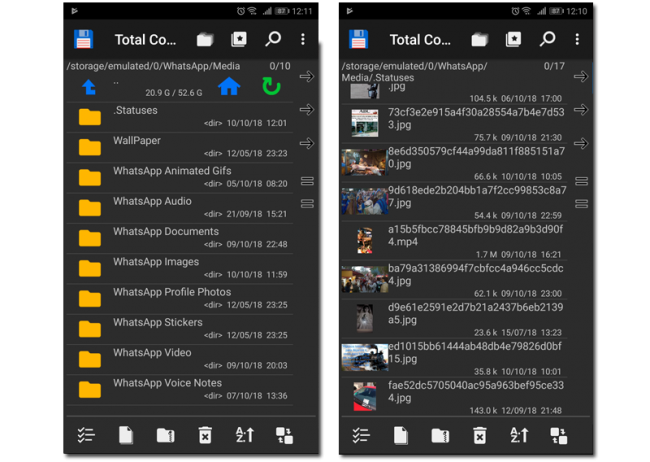
Seguro que tienes un explorador de archivos instalado por defecto en el smartphone. Habitualmente hay dos tipos de estas aplicaciones pues unas muestran las carpetas ocultas de WhatsApp y otras no. Si tienes la mala fortuna de que el tuyo es más limitado tampoco debes preocuparte pues con descargar el explorador Total Commander desde Google Play Store podrás hacer lo mismo. Una vez que tengas la aplicación instalada, todo lo que tienes que hacer es acceder al almacenamiento local de tu dispositivo y localizar la carpeta de Whatsapp dentro de la Raíz del móvil.
guardar estados whatsapp
Una vez dentro, verás una carpeta denominada Media y dentro, si tu explorador es capaz de localizar las carpetas ocultas del móvil, encontrarás un folder denominado «Statuses», es aquí donde encontrarás los contenidos de tus contactos alojados en los estados de WhatsApp listos para ser guardados, compartidos, editados, o almacenados en cualquier otra carpeta de tu dispositivo de más fácil acceso.
Para poder guardar los estados de WhatsApp de tus amigos sin que lo sepan el único requisito, además de localizar las carpetas ocultas, es que realices este proceso antes de 24 horas desde la publicación, pues si no las imágenes y vídeos desaparecerán del explorador de archivos.

viernes, 24 de abril de 2020

Convertir documento de Word a PDF. Sin instalar programas

Convertir un documento de Word a PDF es muy sencillo y no es necesario que instalemos ningún programa.


En la esquina superior izquierda, hacer clic en Archivo.
Seleccionar Guardar como.
Hacer clic en Examinar, se nos abrirá una ventana; elegimos la ubicación donde queremos guardar el archivo, le damos un Nombre de archivo y en Tipo desplegamos y elegimos la opción PDF.
Si hacemos clic en Opciones se abrirá una ventana en la que podemos elegir guardar Todo, se guardaría todo el documento de Word en PDF, Página actual o el rango de páginas que nosotros queramos. Hacemos clic en Aceptar.
Hacemos clic en Guardar.
Ya tenemos nuestro documento convertido a PDF.


jueves, 23 de abril de 2020

¿Cómo cambiar el diseño del cursor del mouse?

¿QUIERES CAMBIAR LA APARIENCIA DE TU MOUSE TRADICIONAL? , AQUÍ TE ENSEÑARÉ COMO HACERLO.
Lo descargamos y lo descomprimimos (manteniendo la carpeta, eso sí) en la ruta C:\Windows\Cursors. Cuando lo hayamos hecho vamos a la ruta Inicio > Configuración > Dispositivos:


configuración de windows

Una vez allí, en la lista que queda a la izquierda de la ventana, seleccionamos Mouse y panel táctil. A la derecha aparecerá una serie de parámetros que podemos modificar, pero no se nos permite personalizar el ratón. Hacemos clic en Opciones de mouse adicionales. En la ventana que aparece, hacemos clic en la pestaña Punteros


propiedades mouse


Ahora, para cambiar el puntero por defecto, hacemos clic en el menú desplegable, elegimos Ninguno y hacemos clic en Examinar. Nos aparecerá una ventana del explorador de archivos, con la carpeta que hemos descomprimido encabezando la lista:


propiedades del mouse


Ahora se trata de ir sustituyendo cada puntero stock por uno personalizado repitiendo esta fórmula, hasta que el esquema quede de la siguiente manera:


propiedades del mouse


Ahora y por si queremos volver a aplicar el tema más adelante sin tener que modificar cada parámetro, podemos guardarlo pulsando en Guardar como. Y ya está, así de fácil vas a poder personalizar el puntero de tu ratón.


miércoles, 22 de abril de 2020

Wallpapers Energy ��Fondo Animado ��‍��Gold Woman ��

Cómo crear un correo electrónico de Gmail, Hotmail, y otros gratuitos

Hotmail

Ahora no se llama Hotmail, sino Outlook, aunque sigue manteniendo los dominios hotmail.com y hotmail.es, además de outlook.es.
En cualquier caso, crear un correo electrónico Hotmail es muy sencillo. Basta con seguir los siguientes pasos:
  1. Accede a la página de Alta de Correo electrónico haciendo clic en el siguiente enlace:
    https://signup.live.com/signup.aspx?id=64855
  2. Nombre y apellidos: rellénalos con tus datos.
  3. Dirección de hotmail: Pon el nombre de la direccion de correo (por ejemplo: tunombre@hotmail.com). Si está ocupado te avisarán diciendo que «tunombre@hotmail.com ya es una cuenta Microsoft». En ese caso cambia el nombre hasta que consigas uno que te guste y que esté libre. Como decíamos antes, puedes seleccionar en el menú desplegable que pertenezca al dominio hotmail.es, hotmail.com o outlook.es.


4.Contraseña: Pones una contraseña y la repites, pero debes seguir unas normas en la creación de la misma, ya que debe tener un mínimo de 8 caracteres. Es recomendable mezclar mayúsculas con minúsculas y utilizar números y símbolos. Así tu cuenta de correo estará más protegida.

5.Escribimos de nuevo la misma contraseña, este campo comprobará que son iguales y que no nos hemos equivocado al escribirla.

6.Datos Personales: en los siguientes apartados escribirás tus datos, como país, código postal, fecha de nacimiento y sexo.

7.«Ayúdanos a Proteger tu Información»: en este apartado nos pide cubrir varios datos para reforzar la seguridad de la cuenta, tales como código de país, número de teléfono y dirección de correo electrónico alternativa. Entre el teléfono y el e-mail alternativo hay que rellenar al menos uno de los dos campos. Con el teléfono se verifica tu identidad, mientras que el correo electrónico alternativo, que no debe ser Hotmail, es útil si alguna vez pierdes la contraseña.

8.Introducimos los caracteres que nos aparecerán en la imagen.

9.Finalmente desmarcamos la opción de  «enviarme un correo electrónico.con ofertas promocionales e invitaciones a encuestas…» si no queremos recibir esa publicidad en nuestra dirección de correo.

10.Una vez cubiertos todos estos datos pulsamos el botón de «Crear cuenta».


Si hemos realizado correctamente todos estos pasos ya poseeremos nuestra nueva cuenta de correo, en el que encontraremos un primer email de bienvenida.


Para acceder a nuestra nueva dirección de correo pulsamos sobre el siguiente enlace: Pagina Inicial Hotmail. Una vez alli solo tenemos que escribir nuestra dirección de correo y la contraseña pertinente.
Disfruta de tu nuevo email!

Cómo bloquear un usuario en Hotmail/Outlook.com

Si quieres dejar de recibir correos de una persona en particular, puede agregar su dirección de correo o dominio a la lista de remitentes bloqueados de Hotmail/Outlook.com. Los e-mail de los remitentes bloqueados se eliminan automáticamente. Para volver a recibir mensajes de esta persona, solo tienes que eliminar su dirección de correo o dominio de dicha lista.


Cómo dejar de recibir correos de un usuario en Hotmail/Outlook.com

Inicia sesión en tu cuenta de correo Hotmail/Outlook.com. A continuación, haz clic en el botón en forma de rueda dentada y selecciona Opciones. En el apartado Evitar correo electrónico no deseado, haz clic en Remitentes seguros y bloqueados > Remitentes bloqueados. Ingresa la dirección electrónica o el dominio que quieres bloquear y haz clic en Agregar a la lista.


Cómo volver a recibir correos de un usuario en Hotmail/Outlook.com

Inicia sesión en tu cuenta de correo Hotmail/Outlook.com. Ve al botón en forma de rueda dentada y selecciona Opciones. En el apartado Evitar correo electrónico no deseado, haz clic en Remitentes seguros y bloqueados > Remitentes bloqueados. Selecciona la dirección de correo electrónica que deseas desbloquear en la lista de remitentes bloqueados y haz clic en Eliminar de la lista.


Cómo bloquear los correos no deseados de una cuenta determinada en Gmail y Outlook

Javier García Publicado el 22 de Abril 2020 • 12:00

Cada día recibimos muchos correos electrónicos de todo tipo. El e-mail se ha convertido en un medio de comunicación muy importante tanto para usuarios como para empresas. Ahora bien, ¿todo lo que recibimos nos interesa? Por todos es sabido el problema del Spam y cómo afecta a nuestras cuentas. Más aún cuando un determinado e-mail nos envía constantemente correos basura que no hacemos más que eliminar uno tras otro. En este artículo vamos a explicar cómo bloquear los correos no deseados de una cuenta determinada de e-mail. Vamos a explicarlo para Gmail y Outlook.
Como sabemos, tanto Gmail como Outlook son dos de las opciones más utilizadas a la hora de mandar y recibir e-mails. Es por ello que puede beneficiar a muchos usuarios que utilizan estas dos plataformas.

Cómo bloquear los correos no deseados en Gmail

El correo de Google es sin duda el más popular en España. Cuenta con una gran integración con otras plataformas. Eso hace que sean muchos los usuarios, tanto particulares como empresas, que opten por esta herramienta.
Pese a que tienen un filtro para evitar la entrada de correos Spam, muchos de ellos pueden colarse. A veces incluso una misma cuenta puede mandarnos correos constantemente. Vamos a ver qué podemos hacer para bloquear los correos no deseados en Gmail.
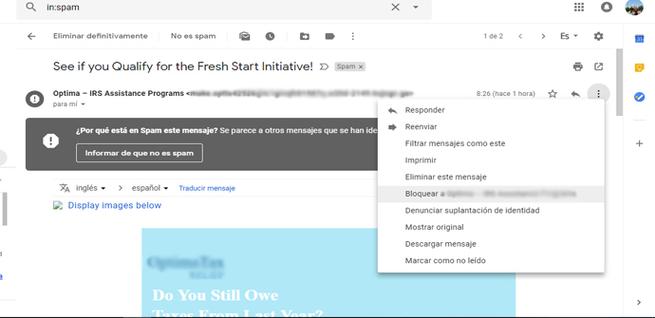
Lo primero es iniciar sesión con nuestra cuenta en el ordenador. Tenemos que abrir el correo que queramos bloquear. Arriba a la derecha aparece el menú de tres puntos. Nos aparecen varias opciones y una de ellas es la de Bloquear a… Tenemos que darle aquí.
Cómo bloquear correos no deseados en Gmail
Una vez le damos a bloquear, nos aparece un mensaje de alerta diciendo que a partir de ese momento cada correo que nos envíen desde esa cuenta quedará bloqueado.
Es posible que queramos volver a admitir a un usuario. Quizás porque le demos sin querer o algún otro motivo. Solo tenemos que seguir los pasos anteriores y revertir la situación.

Cómo bloquear los correos no deseados en Outlook

Otra de las plataformas de correo electrónico más utilizadas es Outlook. En este caso también podemos bloquear los correos electrónicos no deseados de una cuenta y que no vuelva a llegarnos nada.
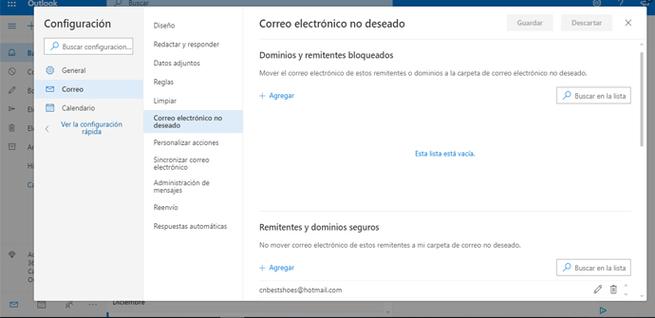
Lo primero que tenemos que hacer una vez más es iniciar sesión en nuestra cuenta de Outlook. Hay que ir a Herramientas y posteriormente entrar en el apartado de Correo, Correo electrónico no deseado. Veremos una opción de Dominios y remitentes bloqueados.
Cómo bloquear correos no deseados en Outlook
Simplemente tenemos que darle a Agregar e introducir la dirección del correo que queremos bloquear. A partir de ese momento ya no recibiremos ningún e-mail desde esa cuenta. Podemos hacer lo mismo para desbloquear una cuenta en caso de que nos interese.
En definitiva, así podemos bloquear correos no deseados tanto en Gmail como en Outlook. Un proceso sencillo y que puede ayudarnos a combatir todo el correo basura que recibamos.


Cómo desactivar las notificaciones de vídeo en directo en Facebook


Cómo desactivar las notificaciones de vídeo en directo en Facebook


Ahora que todo el mundo puede retransmitir vídeo en directo en Facebook, puede que te hayas encontrado con un pequeño problema: parece que tus amigos sienten la imperiosa necesidad de retransmitir su vida entera: el concierto del que están disfrutando, la escapada del finde, la función de fin de curso de los niños... Y no sólo ellos, sino que marcas y páginas de Facebook de todo tipo se han lanzado al vídeo en directo. Y por cada uno de ellos, te llega una notificación.
Porque el bueno de Zuckerberg ha decidido que la mejor forma de promocionar esta función de Facebook era activar las notificaciones por defecto a todos los usuarios. Así que si tú también estás hasta las narices de recibir notificaciones de vídeo en directo que no siempre tienes tiempo o ganas de ver, así es como se desactivan.


El proceso en sí es muy sencillo, pero está un poco escondido en las opciones de configuración de la red social. Así que presta atención a los siguientes pasos.
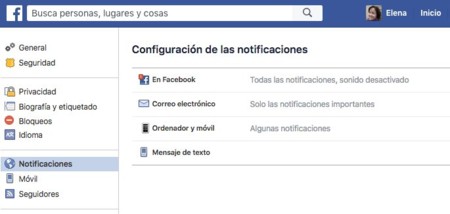
Primero, desde la web de Facebook abre el menú desplegable de la esquina superior derecha, haciendo clic en el triángulo que apunta hacia abajo, y elige la opción "Configuración". Luego, en la barra lateral izquierda, haz clic en "Notificaciones".
Desactivar notificaciones de vídeo en directo en Facebook
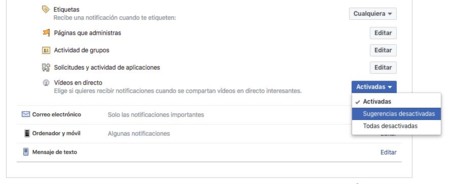
Verás que hay varias secciones: En Facebook, correo eletrónico, móvil... Haz clic en la primera, "En Facebook", y verás los diversos tipos de notificaciones que puedes activar o desactivar: cumpleaños, etiquetas, actividades de tus amigos, etc. En esta lista, en el último lugar, verás "Vídeos en directo".
Ahora, tienes dos opciones con estas notificaciones: puedes elegir "Sugerencias desactivadas", con lo que dejarás de recibir notificaciones de vídeos en directo que Facebook cree que te pueden interesar, pero seguirás viendo las de amigos y páginas que sigas; o puedes elegir "Todas desactivadas", con lo que dejarás de recibir cualquier tipo de notificación de vídeo en directo, venga de quien venga.
Desactivar notificaciones de vídeo en directo en Facebook
Si realmente no quieres recibir ninguna, elige esta última opción y listo. ¡Adiós a las notificaciones de vídeo en directo en Facebook!


lunes, 20 de abril de 2020

[4K UHD] Las Cataratas del Niagara �� Niagara Falls un espectáculo Natura...


▐ 🎮💻➽ 🅂🅄🅂🄲🅁í🄱🄴🅃🄴 🄰🅀🅄í➜ https://bit.ly/2RWT0nX
▐ 🎮💻🔥📝ᴍɪ ʙʟᴏɢ ᴘᴇʀ🆂ᴏɴᴀʟ ➽ https://bit.ly/2OISJHa
▶Las cataratas del Niágara son un grupo de cascadas situadas en el río Niágara, en la zona noreste de América del Norte, en Canadá. Situadas a unos 236 metros sobre el nivel del mar, su caída es de aproximadamente 64 metros.

▶Las raíces históricas de las cataratas del Niágara se encuentran en la glaciación que culminó hace unos 10 000 años. Tanto la región de los Grandes Lagos de Norteamérica como el río Niágara son efectos de esta glaciación continental. Fue un enorme glaciar que avanzó sobre el área oriental de Canadá como una gran excavadora moliendo rocas y suelo, removiéndolos y profundizando algunos canales de ríos hasta convertirlos en lagos.


▬▬▬▬▬▬▬▬▬▬▬ஜ۩۞۩ஜ▬▬▬▬▬▬▬▬▬▬▬▬▬▬


👀✔💖🔗🔹🔎⭐ MIS REDES SOCIALES 👀✔💖🔗🔹🔎⭐

⭐ YOUTUBE: https://bit.ly/2RWT0nX ⭐ FACEBOOK: https://bit.ly/2PLHf1Q
⭐ TWITER: https://bit.ly/2yu5UBx
⭐BLOG PERSONAL: https://bit.ly/2OISJHa
⭐Instagram💓👁‍🗨: http://bit.ly/2YvNdvG
⭐Donaciones 🅿🅰🆈🅿🅰🅻 $ : http://bit.ly/2IDgE5t


🎬 🎤 🎧 🎼 🎵🎬 🎤 🎧 🎼 🎵

👇👇👇👇
🎮🎮✔ PARA DESCARGAR JUEGOS PARA PC 🖥🕹↠ http://bit.ly/2Bf5GiF 👆👆👆👆

♚👁▶PARA DESCARGAR PROGRAMAS PARA WINDOWS: http://bit.ly/2NB2rcG
🔥🏆❤❤Recuperar Disco Duro Externo💻👌El archivo esta Dañado o es ilegible👀SOLUCIÓN sin programas✔: http://bit.ly/2SKPsWD
❤Como solucionar el problema de los puertos en Emule 🐴: http://bit.ly/2SOKwQy
❤TRUCO! Como Descargar Historias y Estados de WhatsApp: http://bit.ly/310apzu
❤Como Ver Estados De WhatsApp SIN QUE LO SEPAN 2019: http://bit.ly/2YsSjVb
❤COMO LIMPIAR OPTIMIZAR Y ACELERAR WINDOWS 10 AL MÁXIMO: http://bit.ly/2LJwSgI
❤MSI AEGIS 3 8RG 047EU 💻🖥⌨ MI NUEVO PC Gaming: http://bit.ly/2OrwsOh
❤Trust Emita USB Studio Microphone Review ▐ 🎙✔ Unboxing: http://bit.ly/2Y7n5aW
❤CÓMO SOLUCIONAR ERROR DE PANTALLA NEGRA EN YOUTUBE Y SMART TV SAMSUNG: http://bit.ly/312h4JB
❤SOLUCIÓN ERROR DE NETFLIX AL REPRODUCIR UN TÍTULO: http://bit.ly/2GC3STX
❤Cómo Utilizar Toda la Memoria RAM💻 y los Núcleos de tu Procesador en Windows✔💻: http://bit.ly/2LOEUFa
❤LA EXTINCION DE LOS DINOSAURIOS ▐ La Titanoboa ▐ El Monstruo Serpiente:
http://bit.ly/2Mr1XFK
❤After Effects Solucion al error (0::42) (Funciona) 2018: http://bit.ly/2K5QgCE
❤Nuestro UNIVERSO🌌 ▐ Las ESTRELLAS🌝mas grandes🔭del UNIVERSO🌎Astronomía: http://bit.ly/2SOGSWS
❤LA EXTINCION DE LOS DINOSAURIOS | El Megalodón Prehistórico: http://bit.ly/2Ywa2v3
❤Como Utilizar Kodi de Manera óptima▐ Guia completa: http://bit.ly/2YqmJYk
❤Nuestro UNIVERSO🌌▐ PRÓXIMA B 🌎¿Que es?🔭¿Donde se encuentra? Exoplanetas: http://bit.ly/2MpI3Ld
❤Drift DR400👌💻Silla gaming👀Review & Unboxing/2018: http://bit.ly/2Kctfwz
❤Como descargar WATCHFACES esferas INFINITAS para tu SMARTWATCH▐ Android | ZEBLAZE-LEMFO-Finow X5: http://bit.ly/2Yg00D5
❤Como Ocultar EN LINEA Y ESCRIBIENDO de WhatsApp SIN ROOT 2019: http://bit.ly/312uHIP
❤Cómo crear STICKERS para WHATSAPP en ANDROID y PC: http://bit.ly/2KbSIq6
❤Logitech C920 HD Pro Webcam Review + Unboxing + Test: http://bit.ly/316wIn8
❤COMO APARECER DESCONECTADO EN FACEBOOK MESSENGER ANDROID: http://bit.ly/2SU9fTp
❤Configuracion Perfecta✔ De 🐴 EMULE 🐴▐ Explicacion 💻 Paso a Paso👀👈: http://bit.ly/2Ms4kIq
👉 SI NO TIENEN WINRAR DESCARGUENSELO DE AQUÍ: http://bit.ly/2GBTwDE

✐✌✍✐✌✍✐✌✍✐✌✍✐✌✍✐✌✍


🔊🎶 CRÉDITOS 🔊🎶

#royaltyfreemusic #cinematicnocopyrightmusic
Infraction - Epic Cinematic Background /Background Music (Royalty Free Music) (No Copyright music)


⭐⭐⭐⭐⭐⭐⭐⭐⭐⭐⭐⭐⭐⭐

✔Licencia de Documentación Libre
*Niagara Falls: Aerial view, overview
*Photographer: Zwergelstern
*Version 1.2: 3600 dpi resolution, more detail, lesser color cast
*Uploaded: 25 December 2004

🔹Se otorga permiso para copiar, distribuir y / o modificar este documento bajo los términos de la Licencia de Documentación Libre de GNU, Versión 1.2 o cualquier versión posterior publicada por la Free Software Foundation; sin secciones invariables, sin textos de portada y sin textos de contraportada. Se incluye una copia de la licencia en la sección titulada Licencia de documentación libre de GNU.

▶RECUERDA:
✔Me gusta = valorar
✔Comentar = mejorar
✔ Suscribirse = más vídeos

⭐⭐⭐⭐⭐⭐⭐⭐⭐⭐⭐⭐⭐⭐

█▌║▌║▌║█║▌║█║▌▌║║│
© Contenido Original Copyright JAVIER GL®
▓▒░ ░▒▓ La copia de este video será denunciada ▓▒░ ░▒▓

#Cataratasdelniagara #NiagaraFalls #JAVIERGL

sábado, 18 de abril de 2020

Como hacer Efecto de texto transparente en Photoshop��


▐ 🎮💻➽ 🅂🅄🅂🄲🅁í🄱🄴🅃🄴   🄰🅀🅄í➜ https://bit.ly/2RWT0nX

▐  🎮💻🔥📝ᴍɪ  ʙʟᴏɢ  ᴘᴇʀ🆂ᴏɴᴀʟ ➽ https://bit.ly/2OISJHa


🌎 Hola amigos Bienvenidos, os voy a mostrar dos métodos para conseguir un efecto de texto transparente en Photoshop. El primero de ellos estará basado en los modos de fusión de capas y el segundo lo haré utilizando las opciones de opacidad de la capa. Cabe decir que es un efecto muy interesante para crear una marca de agua.


♚👁▶PARA DESCARGAR PROGRAMAS PARA WINDOWS: http://bit.ly/2NB2rcG


▬▬▬▬▬▬▬▬▬▬▬ஜ۩۞۩ஜ▬▬▬▬▬▬▬▬▬▬▬▬▬▬


👀✔💖🔗🔹🔎⭐  MIS REDES SOCIALES 👀✔💖🔗🔹🔎⭐


⭐ YOUTUBE: https://bit.ly/2RWT0nX

⭐ FACEBOOK: https://bit.ly/2PLHf1Q

⭐ TWITER: https://bit.ly/2yu5UBx

 ⭐BLOG PERSONAL:  https://bit.ly/2OISJHa

⭐Instagram💓👁‍🗨: http://bit.ly/2YvNdvG

⭐Donaciones 🅿🅰🆈🅿🅰🅻 $ : http://bit.ly/2IDgE5t


🎬 🎤 🎧 🎼 🎵🎬 🎤 🎧 🎼 🎵


                                     👇👇👇👇

🎮🎮✔ PARA DESCARGAR JUEGOS PARA PC 🖥🕹↠ http://bit.ly/2Bf5GiF

                                      👆👆👆👆


♚👁▶PARA DESCARGAR PROGRAMAS PARA WINDOWS: http://bit.ly/2NB2rcG

 🔥🏆❤❤Recuperar Disco Duro Externo💻👌El archivo esta Dañado o es ilegible👀SOLUCIÓN sin programas✔: http://bit.ly/2SKPsWD

❤Como solucionar el problema de los puertos en Emule 🐴: http://bit.ly/2SOKwQy

❤TRUCO! Como Descargar Historias y Estados de WhatsApp: http://bit.ly/310apzu

❤Como Ver Estados De WhatsApp SIN QUE LO SEPAN 2019: http://bit.ly/2YsSjVb

❤COMO LIMPIAR OPTIMIZAR Y ACELERAR WINDOWS 10 AL MÁXIMO: http://bit.ly/2LJwSgI

❤MSI AEGIS 3 8RG 047EU 💻🖥⌨ MI NUEVO PC Gaming: http://bit.ly/2OrwsOh

❤Trust Emita USB Studio Microphone Review ▐ 🎙✔ Unboxing: http://bit.ly/2Y7n5aW

❤CÓMO SOLUCIONAR ERROR DE PANTALLA NEGRA EN YOUTUBE Y SMART TV SAMSUNG: http://bit.ly/312h4JB

❤SOLUCIÓN ERROR DE NETFLIX AL REPRODUCIR UN TÍTULO: http://bit.ly/2GC3STX

❤LA EXTINCION DE LOS DINOSAURIOS ▐ La Titanoboa ▐ El Monstruo Serpiente:

http://bit.ly/2Mr1XFK

❤Nuestro UNIVERSO🌌 ▐ Las ESTRELLAS🌝mas grandes🔭del UNIVERSO🌎Astronomía: http://bit.ly/2SOGSWS

❤LA EXTINCION DE LOS DINOSAURIOS | El Megalodón Prehistórico: http://bit.ly/2Ywa2v3

❤Drift DR400👌💻Silla gaming👀Review & Unboxing/2018: http://bit.ly/2Kctfwz

❤Sansung Galaxy Watch Active ⌚ Nuevo Reloj inteligente▐ Review: http://bit.ly/2Kba46t

❤Como Subir Fotos y Videos a Instagram desde el PC 2019: http://bit.ly/2ypAoEk

❤MSI Optix MPG27CQ WQHD 144Hz Curved▐ 🎮💻 Ahora Jugar va a ser una PASADA: http://bit.ly/2SPko85

❤Logitech Z623 THX Speaker REVIEW UNBOXING: http://bit.ly/2LP0o4C

❤REVIEW ACGAM P09 RGB Alfombrilla Gaming LED 2019: http://bit.ly/332EEaQ

❤ZEBLAZE THOR 5 | 4G ▐ Android 7.1▐ Doble Procesador Smartwatch ▐ Unboxing▐ Review: http://bit.ly/2Zl5Cs5

❤Como descargar WATCHFACES esferas INFINITAS para tu SMARTWATCH▐ Android | ZEBLAZE-LEMFO-Finow X5: http://bit.ly/2Yg00D5

❤Como Ocultar EN LINEA Y ESCRIBIENDO de WhatsApp SIN ROOT 2019: http://bit.ly/312uHIP

❤Cómo crear STICKERS para WHATSAPP en ANDROID y PC: http://bit.ly/2KbSIq6

❤Logitech C920 HD Pro Webcam Review + Unboxing + Test: http://bit.ly/316wIn8

❤COMO APARECER DESCONECTADO EN FACEBOOK MESSENGER ANDROID: http://bit.ly/2SU9fTp

❤Configuracion Perfecta✔ De 🐴 EMULE 🐴▐ Explicacion 💻 Paso a Paso👀👈: http://bit.ly/2Ms4kIq

👉 SI NO TIENEN WINRAR DESCARGUENSELO DE AQUÍ: http://bit.ly/2GBTwDE


✐✌✍✐✌✍✐✌✍✐✌✍✐✌✍✐✌✍


▶RECUERDA:

 ✔Me gusta = valorar

✔Comentar = mejorar

✔ Suscribirse = más vídeos


⭐⭐⭐⭐⭐⭐⭐⭐⭐⭐⭐⭐⭐⭐


█▌║▌║▌║█║▌║█║▌▌║║│

© Contenido Original Copyright JAVIER GL®

▓▒░ ░▒▓ La copia de este video será denunciada ▓▒░ ░▒▓


#Photoshop #textotransparente #JAVIERGL